Sécurité EPI obligatoires zone — 100×150 mm
Panneau pour zone de production avec liste des EPI obligatoires, risques, numéro d'urgence et responsable sécurité.
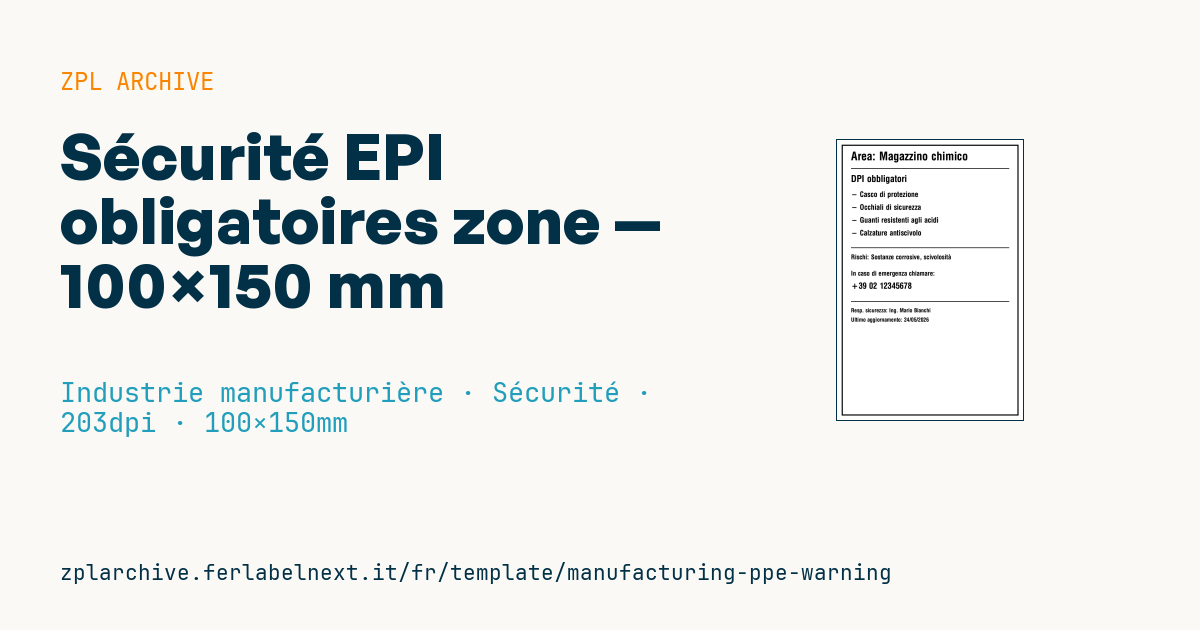
EPI obligatoires
Format 100×150 mm. Conçu pour être imprimé en grand et apposé à l'entrée d'une zone dangereuse.
Espaces réservés
area_name— nom de la zone (ex.Entrepôt chimique)ppe_1..4— EPI requis (max 4 éléments)hazards— risques en résuméemergency_phone— numéro d'urgencesafety_officer— responsable sécuritélast_update— date de dernière mise à jour
Quand l'utiliser
C'est un panneau d'information à poser à l'entrée d'une zone à risques spécifiques : stockage de produits chimiques, poste de soudure, local compresseurs, zone de chariots. Les responsables HSE et chefs d'atelier y résument en un seul endroit les EPI obligatoires, les principaux risques et qui appeler en cas d'urgence, et le mettent à jour en quelques minutes quand l'évaluation des risques ou le responsable change.
Le panneau reste affiché des mois, souvent près de portes, de douches ou en zone humide : imprimez-le en transfert thermique sur polyester ou polypropylène et protégez-le si possible dans une pochette transparente. Le papier thermique direct jaunit et pâlit à la lumière.
Normes et exigences
Dans l'UE, la signalisation de sécurité suit la directive 92/58/CEE et les symboles graphiques enregistrés de l'ISO 7010 ; les signaux d'obligation sont des cercles bleus à pictogramme blanc. Une imprimante thermique imprime en monochrome : ce panneau complète la signalisation en couleur mais ne la remplace pas. Les EPI eux-mêmes doivent être conformes au règlement (UE) 2016/425.
À 203 dpi, le format demande ^PW800 et ^LL1200. Si la zone ou les noms comportent des accents, utilisez ^CI28 et une police qui les prend en charge.
Erreurs à éviter
- Utiliser le panneau monochrome à la place des signaux d'obligation ISO 7010 en couleur.
- Indiquer des EPI génériques (« gants ») au lieu du type exigé par l'évaluation des risques.
- Laisser un numéro d'urgence ou un responsable périmé : la date de mise à jour sert justement à le repérer.
- Imprimer trop petit, alors que le panneau se lit à plusieurs mètres.
Questions fréquentes
Peut-on imprimer des pictogrammes ISO 7010 sur une imprimante Zebra ?
Vous pouvez en imprimer la forme en noir et blanc comme graphique, mais un signal d'obligation conforme exige les couleurs prévues. Utilisez des panneaux préimprimés pour le signal et affichez cette fiche à côté.
À quelle fréquence mettre à jour le panneau EPI ?
À chaque changement de l'évaluation des risques, des procédures, des contacts ou du responsable. Contrôler régulièrement la date imprimée évite les affichages obsolètes.
Code ZPL
^XA
^PW799
^LL1199
^CI28
^FO20,20^GB760,1160,5,B^FS
^CF0,50^FO60,50^FDArea: {{area_name}}^FS
^FO60,120^GB680,3,3^FS
^CF0,40^FO60,150^FDDPI obbligatori^FS
^CF0,32
^FO60,220^FD- {{ppe_1}}^FS
^FO60,275^FD- {{ppe_2}}^FS
^FO60,330^FD- {{ppe_3}}^FS
^FO60,385^FD- {{ppe_4}}^FS
^FO60,460^GB680,3,3^FS
^CF0,28
^FO60,490^FDRischi: {{hazards}}^FS
^FO60,560^FDIn caso di emergenza chiamare:^FS
^CF0,36
^FO60,610^FD{{emergency_phone}}^FS
^FO60,690^GB680,3,3^FS
^CF0,24
^FO60,720^FDResp. sicurezza: {{safety_officer}}^FS
^FO60,760^FDUltimo aggiornamento: {{last_update}}^FS
^XZ- Secteur: Industrie manufacturière
- Catégorie: Sécurité
- DPI: 203
- Taille: 100×150 mm
Ce que contient cette étiquette
Codes-barres
Cette étiquette ne contient pas de code-barres : elle se compose de texte et de graphiques.
Éléments
- 11 champs de texte
- 9 champs variables à remplir
- cadres et lignes de séparation
Champs variables
| Champ | Description | Exemple |
|---|---|---|
area_name | Zone | Magazzino chimico |
ppe_1 | EPI 1 | Casco di protezione |
ppe_2 | EPI 2 | Occhiali di sicurezza |
ppe_3 | EPI 3 | Guanti resistenti agli acidi |
ppe_4 | EPI 4 | Calzature antiscivolo |
hazards | Risques | Sostanze corrosive, scivolosità |
emergency_phone | Urgence | +39 02 12345678 |
safety_officer | Resp. sécurité | Ing. Mario Bianchi |
last_update | Mis à jour | 24/05/2026 |
Format et impression
100×150 mm (3.94×5.91″) à 203 dpi : 799×1199 points. Portrait.
Imprimantes Zebra compatibles
Il faut une imprimante avec une tête de 4″ à 203 dpi, par exemple :
- Zebra ZD421 (de bureau)
- Zebra ZD621 (de bureau)
- Zebra GK420 (de bureau)
- Zebra ZT231 (industrielle)
- Zebra ZT411 (industrielle)
- Zebra ZT610 (industrielle)
- Zebra ZQ521 (mobile)
- Zebra ZQ630 (mobile)
Toute imprimante Zebra avec une tête plus large et la même résolution convient aussi.
Le code est écrit pour 203 dpi : sur une imprimante d'une autre résolution, l'étiquette sort plus grande ou plus petite et doit être remise à l'échelle.
Comment l'utiliser
- Ouvrez « Personnaliser les variables » et saisissez vos données dans les champs variables indiqués ci-dessus.
- Vérifiez l'aperçu : il est généré à partir du même code ZPL que vous enverrez à l'imprimante.
- Téléchargez le fichier .zpl ou copiez le code et envoyez-le à l'imprimante : avec « Imprimer » via Zebra Browser Print, ou en fichier brut sur le port 9100 si l'imprimante est en réseau.
- Chargez des étiquettes de 100×150 mm et vérifiez que l'imprimante est réglée sur 203 dpi. Pour un autre format, utilisez « Dupliquer et modifier » et adaptez la mise en page dans l'éditeur.
Modifiez-le dans l'éditeur
Pour changer la mise en page, utilisez « Dupliquer et modifier » : le modèle s'ouvre dans l'éditeur ZPL en ligne, où vous le modifiez et l'enregistrez gratuitement dans votre compte.
Modèles associés
- Étiquette d'inventaire d'entreprise avec QR — 50×50 mm 203 dpi · Industrie manufacturière · Actif/immobilisation
- GS1-128 générique — 100×50 mm 203 dpi · Industrie manufacturière · GS1-128
- Étiquette de maîtrise documentaire — 60×40 mm 203 dpi · Industrie manufacturière · Documents
- Carte Kanban — 100×70 mm 203 dpi · Industrie manufacturière · Étiquette commerciale
- Actif immobilisé avec QR — 50×30 mm 203 dpi · Industrie manufacturière · Actif/immobilisation
- Maintenance préventive — 60×40 mm 203 dpi · Industrie manufacturière · Actif/immobilisation
- Badge visiteur journalier — 100×70 mm 203 dpi · Industrie manufacturière · Badge
- Étiquette d'inventaire machine DataMatrix — 40×25 mm 300 dpi · Industrie manufacturière · Actif/immobilisation