GS1-128 générique — 100×50 mm
Exemple canonique de GS1-128 avec 4 application identifiers : GTIN, date de péremption, lot, numéro de série.
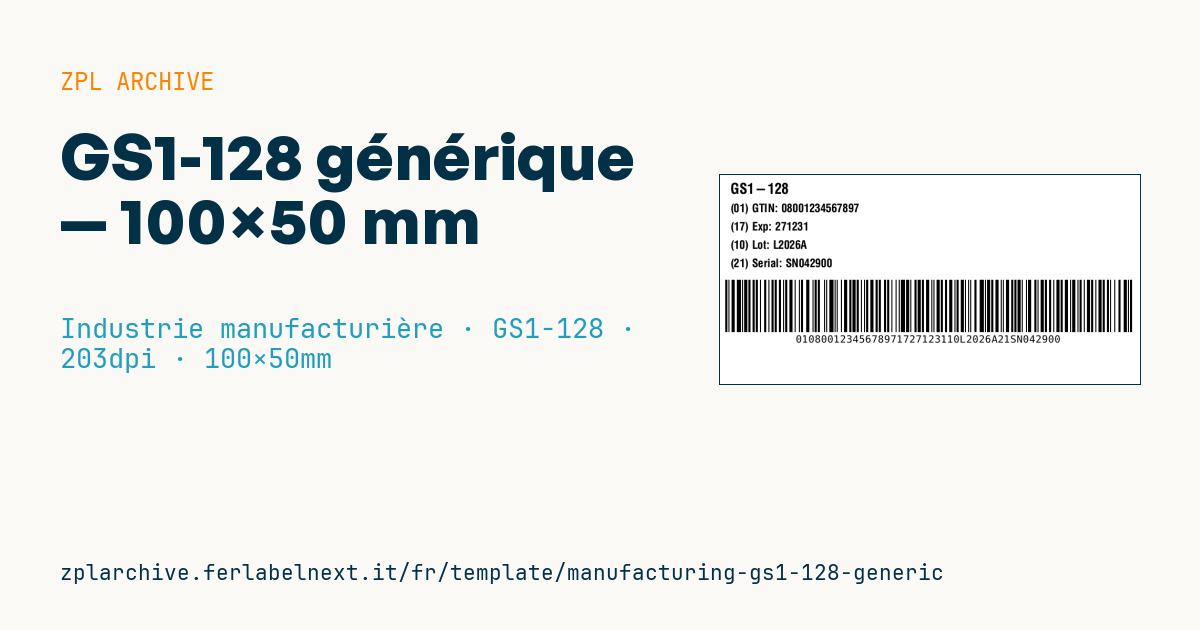
GS1-128 générique
Format 100×50 mm. Exemple didactique et pratique pour apprendre la composition GS1-128.
Application Identifiers
(01)GTIN-14(17)Date de péremption au format YYMMDD(10)Lot (max 20 caractères alphanumériques)(21)Numéro de série
Espaces réservés
gtin14— 14 chiffresexpiry_yymmdd— date sur 6 chiffres (AAMMJJ)lot,serial
Quand l'utiliser
Elle convient à ceux qui marquent cartons, fûts ou emballages secondaires avec des données de traçabilité lisibles tout au long de la chaîne : fabricants de composants, agroalimentaire, chimie, fournisseurs dont les clients scannent numéro de lot et date de péremption à la réception. C'est aussi un bon point de départ pour tester votre logiciel d'impression avant de passer à des mises en page client plus complexes. Sur carton ondulé en entrepôt, un papier couché suffit ; en chambre froide ou pour une marchandise stockée des mois, utilisez le transfert thermique sur papier ou synthétique avec un adhésif adapté au froid.
Normes et exigences
La structure est définie par les GS1 General Specifications. Règles pratiques : placez d'abord les AI à longueur fixe, (01) et (17), puis les variables ; après (10), un FNC1 sert de séparateur si (21) suit, alors que le dernier champ n'en a pas besoin. Dans (17), le jour 00 désigne le dernier jour du mois. Un GS1-128 contient au plus 48 caractères de données et ne doit pas dépasser 165 mm de long. En ZPL, ouvrez avec >;>8, insérez >8 entre lot et numéro de série et, si le lot est alphanumérique, passez au sous-ensemble B avec >6. Les parenthèses ne figurent que dans le texte lisible, jamais dans les données codées. Pour la qualité d'impression, la référence est l'ISO/IEC 15416.
Erreurs à éviter
- Encoder les parenthèses des AI comme des caractères : le lecteur renvoie des données invalides.
- Oublier le FNC1 après le lot : le lecteur prend le numéro de série pour une partie du lot.
- Utiliser un GTIN-13 sans le zéro initial nécessaire pour atteindre 14 chiffres.
- Dépasser 48 caractères avec des lots et numéros de série longs au lieu de répartir les données sur deux symboles.
Questions fréquentes
GS1-128 ou GS1 DataMatrix ?
Le GS1-128 est le standard pour les cartons et la logistique ; les petits conditionnements, dispositifs médicaux et médicaments utilisent en général le GS1 DataMatrix, plus compact.
Puis-je changer l'ordre des AI ?
Oui, mais garder les champs à longueur variable à la fin réduit les séparateurs FNC1 et raccourcit le symbole.
Que faire si le produit n'a pas de jour de péremption précis ?
Utilisez le jour 00 pour n'indiquer que le mois et l'année, ou un autre AI de date si votre client l'exige.
Code ZPL
^XA
^PW799
^LL400
^CI28
^CF0,28^FO20,15^FDGS1-128^FS
^CF0,22
^FO20,55^FD(01) GTIN: {{gtin14}}^FS
^FO20,90^FD(17) Exp: {{expiry_yymmdd}}^FS
^FO20,125^FD(10) Lot: {{lot}}^FS
^FO20,160^FD(21) Serial: {{serial}}^FS
^BY2,2,100
^FO10,200^BCN,100,Y,N,N^FD>;>801{{gtin14}}17{{expiry_yymmdd}}10>6{{lot}}>821{{serial}}^FS
^XZ- Secteur: Industrie manufacturière
- Catégorie: GS1-128
- DPI: 203
- Taille: 100×50 mm
- Tags: Conformité 2024, GS1-128
Ce que contient cette étiquette
Codes-barres
- GS1-128
- Code 128 avec FNC1 et identifiants d'application GS1 : le code-barres de la logistique, utilisé pour le SSCC, le lot, la date de péremption et le poids sur palettes et colis.
Éléments
- 5 champs de texte
- 4 champs variables à remplir
Champs variables
| Champ | Description | Exemple |
|---|---|---|
gtin14 | GTIN-14 | 08001234567897 |
expiry_yymmdd | Pérem. (YYMMDD) | 271231 |
lot | Lot | L2026A |
serial | Numéro de série | SN042900 |
Format et impression
100×50 mm (3.94×1.97″) à 203 dpi : 799×400 points. Paysage.
Imprimantes Zebra compatibles
Il faut une imprimante avec une tête de 4″ à 203 dpi, par exemple :
- Zebra ZD421 (de bureau)
- Zebra ZD621 (de bureau)
- Zebra GK420 (de bureau)
- Zebra ZT231 (industrielle)
- Zebra ZT411 (industrielle)
- Zebra ZT610 (industrielle)
- Zebra ZQ521 (mobile)
- Zebra ZQ630 (mobile)
Toute imprimante Zebra avec une tête plus large et la même résolution convient aussi.
Le code est écrit pour 203 dpi : sur une imprimante d'une autre résolution, l'étiquette sort plus grande ou plus petite et doit être remise à l'échelle.
Comment l'utiliser
- Ouvrez « Personnaliser les variables » et saisissez vos données dans les champs variables indiqués ci-dessus.
- Vérifiez l'aperçu : il est généré à partir du même code ZPL que vous enverrez à l'imprimante.
- Téléchargez le fichier .zpl ou copiez le code et envoyez-le à l'imprimante : avec « Imprimer » via Zebra Browser Print, ou en fichier brut sur le port 9100 si l'imprimante est en réseau.
- Chargez des étiquettes de 100×50 mm et vérifiez que l'imprimante est réglée sur 203 dpi. Pour un autre format, utilisez « Dupliquer et modifier » et adaptez la mise en page dans l'éditeur.
Modifiez-le dans l'éditeur
Pour changer la mise en page, utilisez « Dupliquer et modifier » : le modèle s'ouvre dans l'éditeur ZPL en ligne, où vous le modifiez et l'enregistrez gratuitement dans votre compte.
Modèles associés
- Étiquette d'inventaire d'entreprise avec QR — 50×50 mm 203 dpi · Industrie manufacturière · Actif/immobilisation
- Carte Kanban — 100×70 mm 203 dpi · Industrie manufacturière · Étiquette commerciale
- Étiquette de maîtrise documentaire — 60×40 mm 203 dpi · Industrie manufacturière · Documents
- Actif immobilisé avec QR — 50×30 mm 203 dpi · Industrie manufacturière · Actif/immobilisation
- Maintenance préventive — 60×40 mm 203 dpi · Industrie manufacturière · Actif/immobilisation
- Étiquette d'inventaire machine DataMatrix — 40×25 mm 300 dpi · Industrie manufacturière · Actif/immobilisation
- Badge visiteur journalier — 100×70 mm 203 dpi · Industrie manufacturière · Badge
- Ordre de fabrication — 70×50 mm 203 dpi · Industrie manufacturière · Traçabilité