Ordre de fabrication — 70×50 mm
Étiquette d'ordre de fabrication pour la production : numéro d'OF, référence article, quantité, date d'échéance et code-barres Code 128. Pour lancer et suivre un lot.
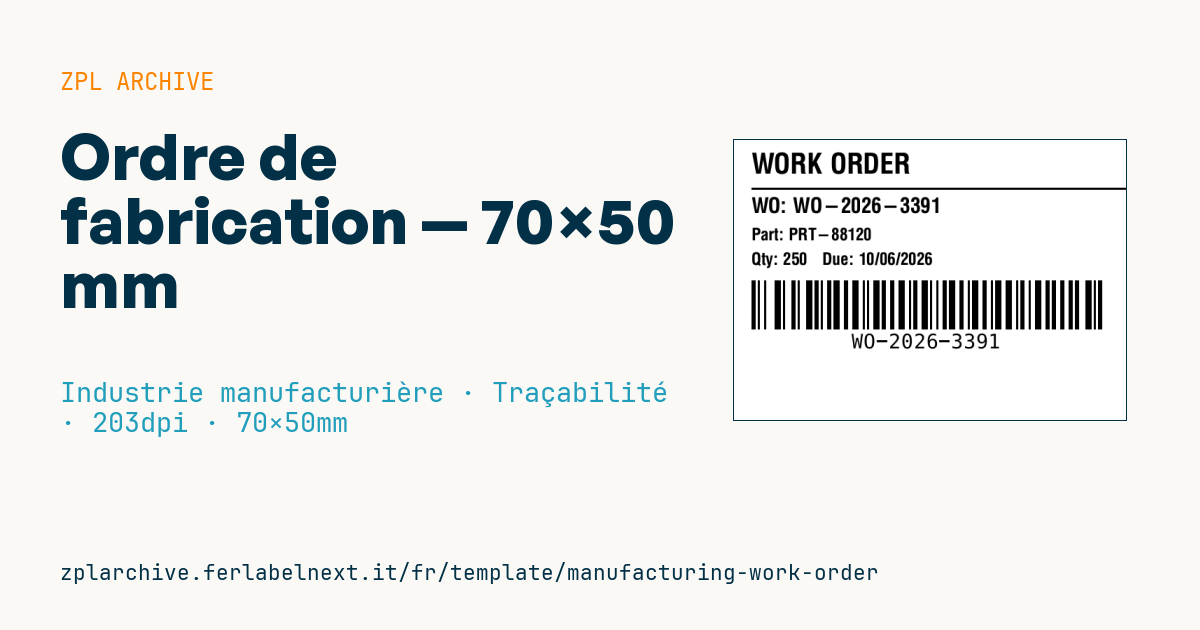
Ordre de fabrication
Format 70×50 mm @ 203 dpi. Titre, séparateur, numéro d'OF, article, quantité+date et code-barres Code 128 avec le numéro d'OF.
Espaces réservés
title_label— titre (ex.WORK ORDER)wo_number— numéro d'ordre de fabricationpart_number— référence articlequantity/due_date— quantité et date d'échéance
Quand l'utiliser
Elle s'imprime quand la planification lance un ordre de fabrication et se colle sur le dossier de l'ordre, sur le kit de composants préparé au magasin ou sur le premier bac du lot. Les opérateurs scannent le Code 128 à leur poste pour déclarer début et fin, temps et quantités produites sans saisir le numéro d'ordre.
C'est une étiquette à durée de vie courte, liée à celle de l'ordre : le papier thermique direct convient. Si l'ordre reste ouvert des semaines ou si le kit passe par des zones chaudes, utilisez le transfert thermique.
Normes et exigences
Aucune norme ne régit l'étiquette d'ordre de fabrication : son contenu dépend de votre ERP ou MES. Pour la date de besoin, le format ISO 8601 AAAA-MM-JJ évite toute ambiguïté d'un pays à l'autre. Le Code 128 comporte toujours un caractère de contrôle modulo 103 calculé par l'imprimante : inutile d'en ajouter un.
Pour des numéros d'ordre purement numériques, le mode automatique de ^BC (dernier paramètre A) choisit le jeu le plus compact. À 203 dpi, ^BY2 donne un module de 0,25 mm : sur 70 mm, un code de 10 à 12 chiffres tient avec ses zones de silence.
Erreurs à éviter
- Mettre dans le code un préfixe (par exemple
WO-) que le MES n'attend pas, ou configurer le lecteur avec des préfixes et suffixes qui faussent la saisie. - Réimprimer après une replanification sans retirer l'ancienne étiquette aux quantité ou date dépassées.
- Réduire la hauteur du code pour faire de la place au texte : sous 10 mm, la lecture au terminal se dégrade.
Questions fréquentes
Faut-il une clé de contrôle dans le numéro d'ordre ?
Pas pour la lecture : le Code 128 intègre déjà un contrôle. Une clé dans le numéro n'aide que si les opérateurs le saisissent souvent à la main.
Code 128 ou Code 39 pour les ordres de fabrication ?
Le Code 128 est plus compact et encode tout le jeu ASCII ; le Code 39 ne se justifie que si un système existant l'exige.
Code ZPL
^XA
^PW559
^LL400
^CI28
^CF0,40^FO25,18^FD{{title_label}}^FS
^FO25,68^GB540,3,3^FS
^CF0,30^FO25,82^FDWO: {{wo_number}}^FS
^CF0,24^FO25,125^FDPart: {{part_number}}^FS
^CF0,24^FO25,160^FDQty: {{quantity}}   Due: {{due_date}}^FS
^BY3,2,70
^FO25,200^BCN,70,Y,N,N^FD{{wo_number}}^FS
^XZ- Secteur: Industrie manufacturière
- Catégorie: Traçabilité
- DPI: 203
- Taille: 70×50 mm
- Tags: Code 128, Fabrication, Ordre de fabrication, Production
Ce que contient cette étiquette
Codes-barres
- Code 128
- Code-barres linéaire haute densité qui encode tout le jeu ASCII : idéal pour les numéros de suivi, codes internes et identifiants alphanumériques.
Éléments
- 4 champs de texte
- 5 champs variables à remplir
- cadres et lignes de séparation
Champs variables
| Champ | Description | Exemple |
|---|---|---|
title_label | Titre | WORK ORDER |
wo_number | Numéro OF | WO-2026-3391 |
part_number | Article | PRT-88120 |
quantity | Quantité | 250 |
due_date | Échéance | 10/06/2026 |
Format et impression
70×50 mm (2.76×1.97″) à 203 dpi : 559×400 points. Paysage.
Imprimantes Zebra compatibles
Il faut une imprimante avec une tête de 4″ à 203 dpi, par exemple :
- Zebra ZD421 (de bureau)
- Zebra ZD621 (de bureau)
- Zebra GK420 (de bureau)
- Zebra ZT231 (industrielle)
- Zebra ZT411 (industrielle)
- Zebra ZT610 (industrielle)
- Zebra ZQ521 (mobile)
- Zebra ZQ630 (mobile)
Toute imprimante Zebra avec une tête plus large et la même résolution convient aussi.
Le code est écrit pour 203 dpi : sur une imprimante d'une autre résolution, l'étiquette sort plus grande ou plus petite et doit être remise à l'échelle.
Comment l'utiliser
- Ouvrez « Personnaliser les variables » et saisissez vos données dans les champs variables indiqués ci-dessus.
- Vérifiez l'aperçu : il est généré à partir du même code ZPL que vous enverrez à l'imprimante.
- Téléchargez le fichier .zpl ou copiez le code et envoyez-le à l'imprimante : avec « Imprimer » via Zebra Browser Print, ou en fichier brut sur le port 9100 si l'imprimante est en réseau.
- Chargez des étiquettes de 70×50 mm et vérifiez que l'imprimante est réglée sur 203 dpi. Pour un autre format, utilisez « Dupliquer et modifier » et adaptez la mise en page dans l'éditeur.
Modifiez-le dans l'éditeur
Pour changer la mise en page, utilisez « Dupliquer et modifier » : le modèle s'ouvre dans l'éditeur ZPL en ligne, où vous le modifiez et l'enregistrez gratuitement dans votre compte.
Modèles associés
- Étiquette d'inventaire d'entreprise avec QR — 50×50 mm 203 dpi · Industrie manufacturière · Actif/immobilisation
- GS1-128 générique — 100×50 mm 203 dpi · Industrie manufacturière · GS1-128
- Carte Kanban — 100×70 mm 203 dpi · Industrie manufacturière · Étiquette commerciale
- Étiquette de maîtrise documentaire — 60×40 mm 203 dpi · Industrie manufacturière · Documents
- Actif immobilisé avec QR — 50×30 mm 203 dpi · Industrie manufacturière · Actif/immobilisation
- Maintenance préventive — 60×40 mm 203 dpi · Industrie manufacturière · Actif/immobilisation
- Étiquette d'inventaire machine DataMatrix — 40×25 mm 300 dpi · Industrie manufacturière · Actif/immobilisation
- Badge visiteur journalier — 100×70 mm 203 dpi · Industrie manufacturière · Badge