Ordine di lavoro — 70×50 mm
Etichetta di ordine di lavoro (work order) per la produzione: numero WO, codice articolo, quantità, data richiesta e barcode Code 128. Per avviare e tracciare un lotto.
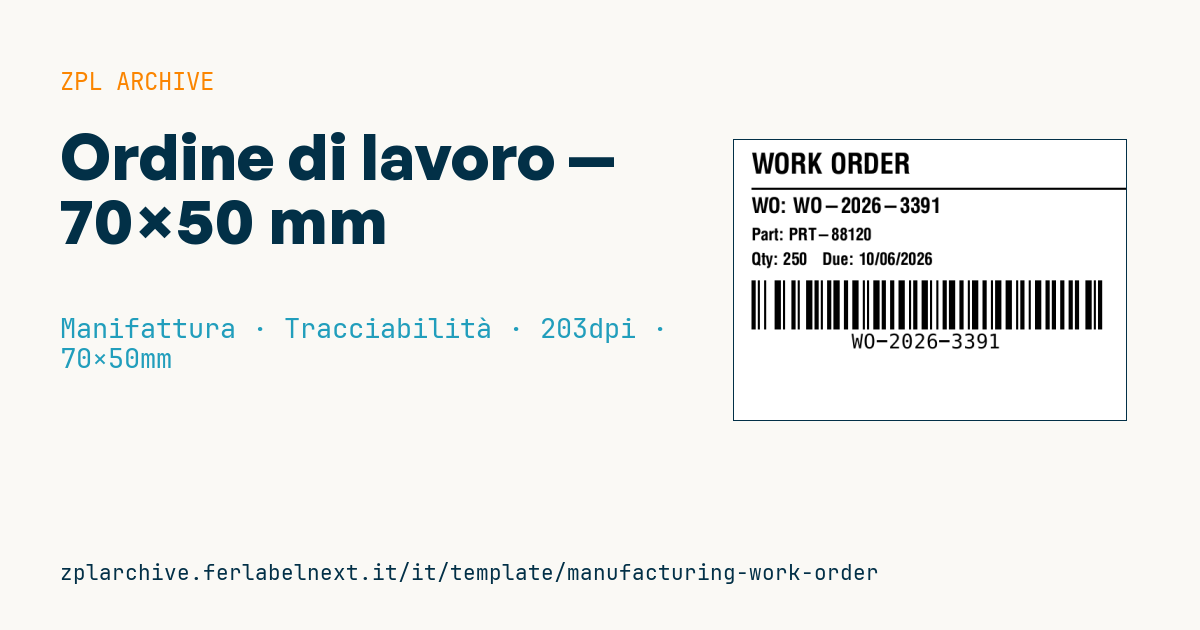
Ordine di lavoro
Formato 70×50 mm @ 203 dpi. Titolo, separatore, numero WO, articolo, quantità+data e barcode Code 128 col numero WO.
Placeholder
title_label— titolo (es.WORK ORDER)wo_number— numero ordine di lavoropart_number— codice articoloquantity/due_date— quantità e data richiesta
Quando si usa
Si stampa quando la pianificazione rilascia un ordine di lavoro e si applica sul fascicolo dell'ordine, sul kit di componenti prelevato a magazzino o sul primo contenitore del lotto. Gli operatori leggono il Code 128 alle postazioni per dichiarare inizio e fine lavorazione, tempi e quantità prodotte, senza digitare il numero d'ordine.
È un'etichetta di vita breve, legata alla durata dell'ordine: la carta termica diretta va bene. Se l'ordine resta aperto settimane o il kit passa per reparti caldi, usa trasferimento termico.
Standard e requisiti
Non esiste una norma per l'etichetta di ordine di lavoro: il contenuto dipende dal tuo ERP o MES. Per la data richiesta conviene il formato ISO 8601 AAAA-MM-GG, che non si presta a equivoci tra paesi. Il Code 128 include sempre un carattere di controllo modulo 103 calcolato dalla stampante, quindi non serve aggiungerne uno tuo.
Con numeri d'ordine solo numerici la modalità automatica di ^BC (ultimo parametro A) sceglie il subset più compatto. A 203 dpi ^BY2 dà un modulo di 0,25 mm: su 70 mm resta spazio per un codice di 10-12 cifre con le zone di rispetto.
Errori da evitare
- Stampare nel barcode un prefisso (per esempio
WO-) che il MES non si aspetta, o configurare il lettore con prefissi e suffissi che alterano la lettura. - Ristampare l'etichetta dopo una ripianificazione senza eliminare quella vecchia con quantità o data superate.
- Ridurre l'altezza del barcode per far spazio al testo: sotto i 10 mm la lettura con palmari peggiora.
Domande frequenti
Devo aggiungere una cifra di controllo al numero d'ordine?
Per la lettura no: il Code 128 ha già un controllo integrato. Una cifra di controllo nel numero serve solo se gli operatori lo digitano spesso a mano.
Meglio Code 128 o Code 39 per gli ordini di lavoro?
Il Code 128 è più compatto e codifica tutti i caratteri ASCII; il Code 39 ha senso solo se un sistema esistente lo richiede.
Codice ZPL
^XA
^PW559
^LL400
^CI28
^CF0,40^FO25,18^FD{{title_label}}^FS
^FO25,68^GB540,3,3^FS
^CF0,30^FO25,82^FDWO: {{wo_number}}^FS
^CF0,24^FO25,125^FDPart: {{part_number}}^FS
^CF0,24^FO25,160^FDQty: {{quantity}}   Due: {{due_date}}^FS
^BY3,2,70
^FO25,200^BCN,70,Y,N,N^FD{{wo_number}}^FS
^XZ- Settore: Manifattura
- Categoria: Tracciabilità
- DPI: 203
- Dimensioni: 70×50 mm
- Tag: Code 128, Ordine di lavoro, Produzione, Produzione
Cosa contiene questa etichetta
Codici a barre
- Code 128
- Codice lineare ad alta densità che codifica tutti i caratteri ASCII: ideale per numeri di tracking, codici interni e identificativi alfanumerici.
Elementi
- 4 campi di testo
- 5 campi variabili da compilare
- riquadri e linee di separazione
Campi variabili
| Campo | Descrizione | Esempio |
|---|---|---|
title_label | Titolo | WORK ORDER |
wo_number | Numero WO | WO-2026-3391 |
part_number | Articolo | PRT-88120 |
quantity | Quantità | 250 |
due_date | Scadenza | 10/06/2026 |
Formato e stampa
70×50 mm (2.76×1.97″) a 203 dpi: 559×400 punti. Orizzontale.
Stampanti Zebra compatibili
Serve una stampante con testina da 4″ a 203 dpi, per esempio:
- Zebra ZD421 (desktop)
- Zebra ZD621 (desktop)
- Zebra GK420 (desktop)
- Zebra ZT231 (industriale)
- Zebra ZT411 (industriale)
- Zebra ZT610 (industriale)
- Zebra ZQ521 (portatile)
- Zebra ZQ630 (portatile)
Va bene anche qualsiasi stampante Zebra con testina più larga e la stessa risoluzione.
Il codice è scritto per 203 dpi: su una stampante con risoluzione diversa l'etichetta esce più grande o più piccola e va riscalata.
Come usarlo
- Apri «Personalizza placeholder» e inserisci i tuoi dati nei campi variabili elencati sopra.
- Controlla l'anteprima: è generata dallo stesso codice ZPL che invierai alla stampante.
- Scarica il file .zpl o copia il codice e invialo alla stampante: con «Stampa» tramite Zebra Browser Print, oppure come file raw sulla porta 9100 se la stampante è in rete.
- Carica etichette da 70×50 mm e verifica che la stampante sia a 203 dpi. Per una misura diversa usa «Duplica e modifica» e adatta il layout nel builder.
Modificalo nell'editor
Per cambiare il layout usa «Duplica e modifica»: il template si apre nell'editor ZPL online, dove lo modifichi e lo salvi gratis nel tuo account.
Template correlati
- Asset tag aziendale con QR — 50×50 mm 203 dpi · Manifattura · Asset/cespite
- GS1-128 generico — 100×50 mm 203 dpi · Manifattura · GS1-128
- Cartellino Kanban — 100×70 mm 203 dpi · Manifattura · Etichetta commerciale
- Etichetta controllo documenti — 60×40 mm 203 dpi · Manifattura · Documenti
- Manutenzione preventiva — 60×40 mm 203 dpi · Manifattura · Asset/cespite
- Cespite aziendale con QR — 50×30 mm 203 dpi · Manifattura · Asset/cespite
- Asset tag macchina DataMatrix — 40×25 mm 300 dpi · Manifattura · Asset/cespite
- Visitor pass giornaliero — 100×70 mm 203 dpi · Manifattura · Personale/badge