Orden de trabajo — 70×50 mm
Etiqueta de orden de trabajo para producción: número OT, código de pieza, cantidad, fecha límite y código de barras Code 128. Para lanzar y seguir un lote.
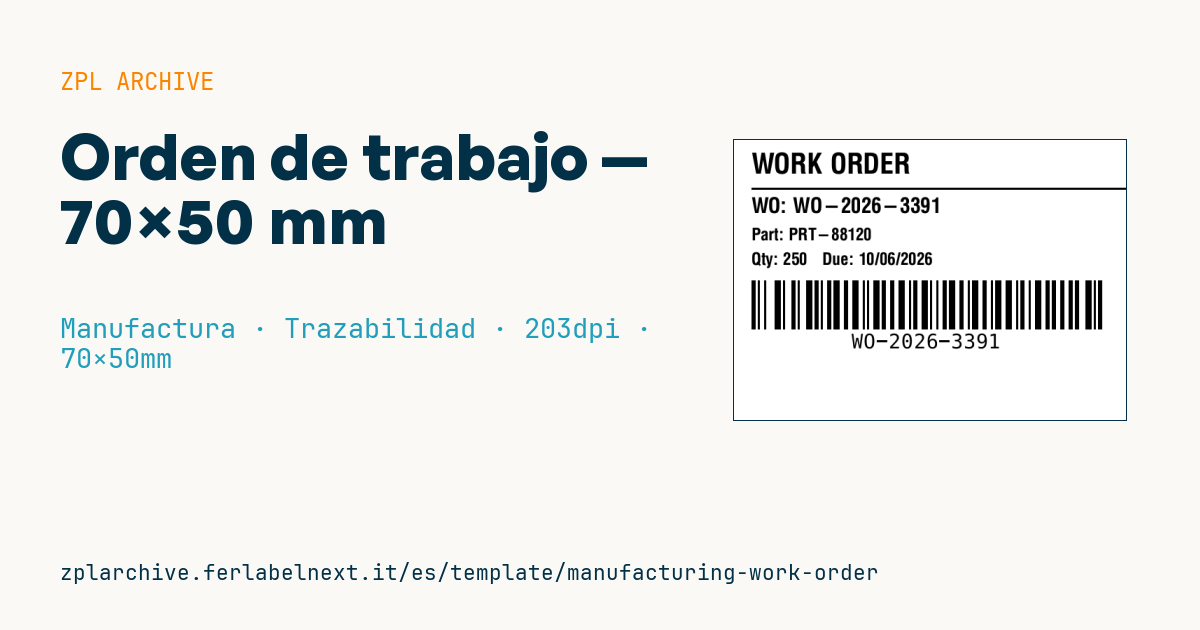
Orden de trabajo
70×50 mm @ 203 dpi. Título, separador, número OT, pieza, cantidad+fecha y código de barras Code 128 con el número OT.
Marcadores
title_label— título (p. ej.WORK ORDER)wo_number— número de orden de trabajopart_number— código de piezaquantity/due_date— cantidad y fecha límite
Cuándo se usa
Se imprime cuando planificación lanza una orden de fabricación y se pega en la carpeta de la orden, en el kit de componentes preparado en almacén o en el primer contenedor del lote. Los operarios escanean el Code 128 en su puesto para declarar inicio y fin, tiempos y cantidades fabricadas sin teclear el número de orden.
Es una etiqueta de vida corta, ligada a la duración de la orden: el papel térmico directo sirve. Si la orden sigue abierta semanas o el kit pasa por zonas calientes, usa transferencia térmica.
Normas y requisitos
No existe una norma para la etiqueta de orden de fabricación: el contenido depende de tu ERP o MES. Para la fecha de entrega conviene el formato ISO 8601 AAAA-MM-DD, que no da lugar a confusiones entre países. El Code 128 incluye siempre un carácter de control módulo 103 que calcula la impresora, así que no necesitas añadir uno propio.
Con números de orden solo numéricos, el modo automático de ^BC (último parámetro A) elige el subconjunto más compacto. A 203 dpi ^BY2 da un módulo de 0,25 mm: en 70 mm cabe un código de 10-12 cifras con sus zonas de silencio.
Errores que evitar
- Incluir en el código un prefijo (por ejemplo
WO-) que el MES no espera, o configurar el lector con prefijos y sufijos que alteran la lectura. - Reimprimir tras una replanificación sin retirar la etiqueta antigua con cantidad o fecha superadas.
- Reducir la altura del código para dejar sitio al texto: por debajo de 10 mm la lectura con terminales empeora.
Preguntas frecuentes
¿Hay que añadir un dígito de control al número de orden?
Para la lectura no: el Code 128 ya tiene un control integrado. Un dígito de control en el número solo ayuda si los operarios lo teclean a menudo a mano.
¿Code 128 o Code 39 para órdenes de fabricación?
El Code 128 es más compacto y codifica todo el juego ASCII; el Code 39 solo tiene sentido si un sistema existente lo exige.
Código ZPL
^XA
^PW559
^LL400
^CI28
^CF0,40^FO25,18^FD{{title_label}}^FS
^FO25,68^GB540,3,3^FS
^CF0,30^FO25,82^FDWO: {{wo_number}}^FS
^CF0,24^FO25,125^FDPart: {{part_number}}^FS
^CF0,24^FO25,160^FDQty: {{quantity}}   Due: {{due_date}}^FS
^BY3,2,70
^FO25,200^BCN,70,Y,N,N^FD{{wo_number}}^FS
^XZ- Sector: Manufactura
- Categoría: Trazabilidad
- DPI: 203
- Tamaño: 70×50 mm
- Etiquetas: Code 128, Fabricación, Orden de trabajo, Producción
Qué contiene esta etiqueta
Códigos de barras
- Code 128
- Código lineal de alta densidad que codifica todo el juego ASCII: ideal para números de seguimiento, códigos internos e identificadores alfanuméricos.
Elementos
- 4 campos de texto
- 5 campos variables que rellenar
- recuadros y líneas de separación
Campos variables
| Campo | Descripción | Ejemplo |
|---|---|---|
title_label | Título | WORK ORDER |
wo_number | Número OT | WO-2026-3391 |
part_number | Pieza | PRT-88120 |
quantity | Cantidad | 250 |
due_date | Fecha | 10/06/2026 |
Formato e impresión
70×50 mm (2.76×1.97″) a 203 dpi: 559×400 puntos. Horizontal.
Impresoras Zebra compatibles
Necesitas una impresora con cabezal de 4″ a 203 dpi, por ejemplo:
- Zebra ZD421 (sobremesa)
- Zebra ZD621 (sobremesa)
- Zebra GK420 (sobremesa)
- Zebra ZT231 (industrial)
- Zebra ZT411 (industrial)
- Zebra ZT610 (industrial)
- Zebra ZQ521 (portátil)
- Zebra ZQ630 (portátil)
También sirve cualquier impresora Zebra con un cabezal más ancho y la misma resolución.
El código está escrito para 203 dpi: en una impresora con otra resolución la etiqueta sale más grande o más pequeña y hay que reescalarla.
Cómo usarla
- Abre «Personalizar marcadores» e introduce tus datos en los campos variables indicados arriba.
- Revisa la vista previa: se genera con el mismo código ZPL que enviarás a la impresora.
- Descarga el archivo .zpl o copia el código y envíalo a la impresora: con «Imprimir» mediante Zebra Browser Print, o como archivo raw al puerto 9100 si la impresora está en red.
- Carga etiquetas de 70×50 mm y comprueba que la impresora esté a 203 dpi. Para otro tamaño usa «Duplicar y editar» y adapta el diseño en el editor.
Edítala en el editor
Para cambiar el diseño usa «Duplicar y editar»: la plantilla se abre en el editor ZPL online, donde la modificas y la guardas gratis en tu cuenta.
Plantillas relacionadas
- Etiqueta de activo empresarial con QR — 50×50 mm 203 dpi · Manufactura · Activo
- GS1-128 genérico — 100×50 mm 203 dpi · Manufactura · GS1-128
- Tarjeta Kanban — 100×70 mm 203 dpi · Manufactura · Etiqueta comercial
- Etiqueta de control de documentos — 60×40 mm 203 dpi · Manufactura · Documentos
- Activo fijo con QR — 50×30 mm 203 dpi · Manufactura · Activo
- Mantenimiento preventivo — 60×40 mm 203 dpi · Manufactura · Activo
- Etiqueta de activo de máquina DataMatrix — 40×25 mm 300 dpi · Manufactura · Activo
- Pase de visitante diario — 100×70 mm 203 dpi · Manufactura · Identificación personal