GS1-128 genérico — 100×50 mm
Ejemplo canónico de GS1-128 con 4 application identifiers: GTIN, caducidad, lote, serial.
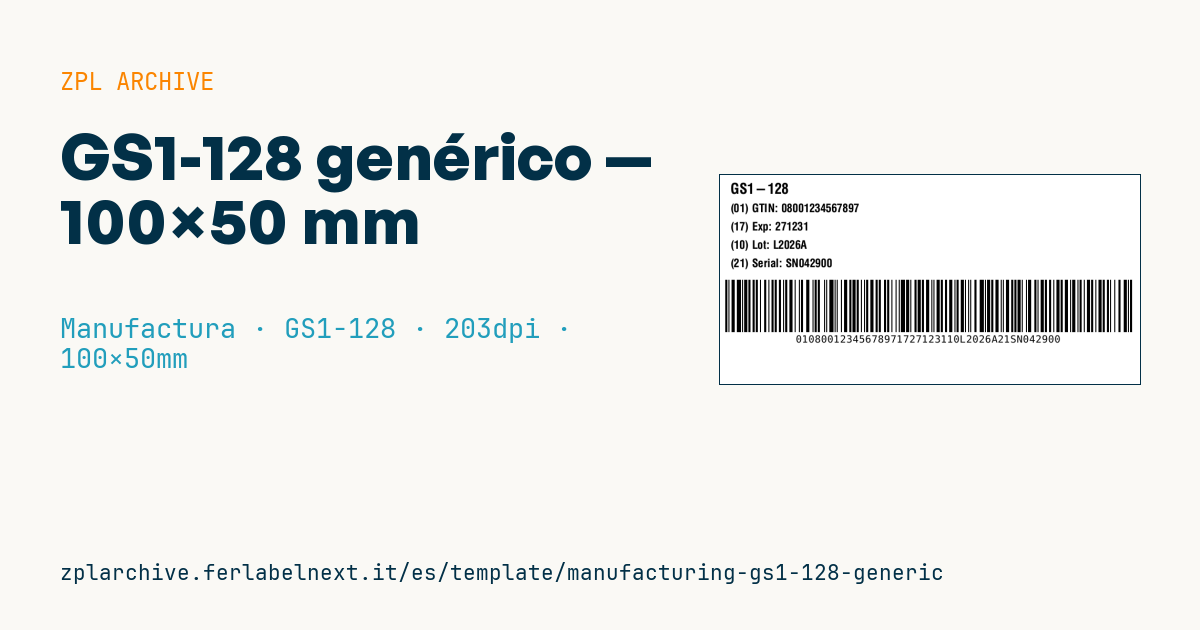
GS1-128 genérico
Formato 100×50 mm. Ejemplo didáctico-práctico para aprender la composición GS1-128.
Application Identifiers
(01)GTIN-14(17)Caducidad en formato YYMMDD(10)Lote (máx. 20 caracteres alfanuméricos)(21)Número de serie
Marcadores
gtin14— 14 dígitosexpiry_yymmdd— 6 dígitos de fecha (AAMMDD)lot,serial
Cuándo se usa
Sirve a quien debe marcar cajas, bidones o embalajes secundarios con datos de trazabilidad legibles en toda la cadena: fabricantes de componentes, alimentación, química, proveedores que entregan a clientes que escanean lote y caducidad en la recepción. También es un buen punto de partida para probar tu software de impresión antes de pasar a diseños de cliente más complejos. Sobre cartón ondulado en almacén basta el papel estucado; para cámaras frigoríficas o mercancía almacenada meses usa transferencia térmica sobre papel o sintético con adhesivo para frío.
Normas y requisitos
La estructura la definen las GS1 General Specifications. Reglas prácticas: coloca primero los IA de longitud fija, (01) y (17), y después los variables; tras (10) hace falta un FNC1 como separador si sigue (21), mientras que el último campo no lo necesita. En (17), el día 00 indica el último día del mes. Un GS1-128 admite como máximo 48 caracteres de datos y no debe superar 165 mm de longitud. En ZPL abre con >;>8, inserta >8 entre lote y número de serie y, si el lote es alfanumérico, cambia al subconjunto B con >6. Los paréntesis van solo en el texto legible, nunca en los datos codificados. Para la calidad de impresión la referencia es la ISO/IEC 15416.
Errores que evitar
- Codificar los paréntesis de los IA como caracteres: el escáner devuelve datos no válidos.
- Olvidar el FNC1 tras el lote: el lector toma el número de serie como parte del lote.
- Usar un GTIN-13 sin el cero inicial necesario para llegar a 14 cifras.
- Superar los 48 caracteres con lotes y series largos en lugar de repartir los datos en dos símbolos.
Preguntas frecuentes
¿GS1-128 o GS1 DataMatrix?
El GS1-128 es el estándar para cajas y logística; en envases pequeños, productos sanitarios o medicamentos se usa normalmente el GS1 DataMatrix, más compacto.
¿Puedo cambiar el orden de los IA?
Sí, pero dejar al final los campos de longitud variable reduce los separadores FNC1 y acorta el símbolo.
¿Qué pongo si el producto no tiene un día de caducidad exacto?
Usa el día 00 para indicar solo mes y año, u otro IA de fecha si tu cliente lo exige.
Código ZPL
^XA
^PW799
^LL400
^CI28
^CF0,28^FO20,15^FDGS1-128^FS
^CF0,22
^FO20,55^FD(01) GTIN: {{gtin14}}^FS
^FO20,90^FD(17) Exp: {{expiry_yymmdd}}^FS
^FO20,125^FD(10) Lot: {{lot}}^FS
^FO20,160^FD(21) Serial: {{serial}}^FS
^BY2,2,100
^FO10,200^BCN,100,Y,N,N^FD>;>801{{gtin14}}17{{expiry_yymmdd}}10>6{{lot}}>821{{serial}}^FS
^XZ- Sector: Manufactura
- Categoría: GS1-128
- DPI: 203
- Tamaño: 100×50 mm
- Etiquetas: Cumplimiento 2024, GS1-128
Qué contiene esta etiqueta
Códigos de barras
- GS1-128
- Code 128 con FNC1 e Identificadores de Aplicación GS1: el código de la logística, usado para SSCC, lote, caducidad y peso en palés y bultos.
Elementos
- 5 campos de texto
- 4 campos variables que rellenar
Campos variables
| Campo | Descripción | Ejemplo |
|---|---|---|
gtin14 | GTIN-14 | 08001234567897 |
expiry_yymmdd | Cad. (YYMMDD) | 271231 |
lot | Lote | L2026A |
serial | Serie | SN042900 |
Formato e impresión
100×50 mm (3.94×1.97″) a 203 dpi: 799×400 puntos. Horizontal.
Impresoras Zebra compatibles
Necesitas una impresora con cabezal de 4″ a 203 dpi, por ejemplo:
- Zebra ZD421 (sobremesa)
- Zebra ZD621 (sobremesa)
- Zebra GK420 (sobremesa)
- Zebra ZT231 (industrial)
- Zebra ZT411 (industrial)
- Zebra ZT610 (industrial)
- Zebra ZQ521 (portátil)
- Zebra ZQ630 (portátil)
También sirve cualquier impresora Zebra con un cabezal más ancho y la misma resolución.
El código está escrito para 203 dpi: en una impresora con otra resolución la etiqueta sale más grande o más pequeña y hay que reescalarla.
Cómo usarla
- Abre «Personalizar marcadores» e introduce tus datos en los campos variables indicados arriba.
- Revisa la vista previa: se genera con el mismo código ZPL que enviarás a la impresora.
- Descarga el archivo .zpl o copia el código y envíalo a la impresora: con «Imprimir» mediante Zebra Browser Print, o como archivo raw al puerto 9100 si la impresora está en red.
- Carga etiquetas de 100×50 mm y comprueba que la impresora esté a 203 dpi. Para otro tamaño usa «Duplicar y editar» y adapta el diseño en el editor.
Edítala en el editor
Para cambiar el diseño usa «Duplicar y editar»: la plantilla se abre en el editor ZPL online, donde la modificas y la guardas gratis en tu cuenta.
Plantillas relacionadas
- Etiqueta de activo empresarial con QR — 50×50 mm 203 dpi · Manufactura · Activo
- Tarjeta Kanban — 100×70 mm 203 dpi · Manufactura · Etiqueta comercial
- Etiqueta de control de documentos — 60×40 mm 203 dpi · Manufactura · Documentos
- Activo fijo con QR — 50×30 mm 203 dpi · Manufactura · Activo
- Mantenimiento preventivo — 60×40 mm 203 dpi · Manufactura · Activo
- Pase de visitante diario — 100×70 mm 203 dpi · Manufactura · Identificación personal
- Etiqueta de activo de máquina DataMatrix — 40×25 mm 300 dpi · Manufactura · Activo
- Área de EPI obligatorio — 100×150 mm 203 dpi · Manufactura · Seguridad