Mantenimiento preventivo — 60×40 mm
Etiqueta de seguimiento de mantenimiento preventivo: equipo, último servicio, próxima fecha, QR al registro de intervenciones.
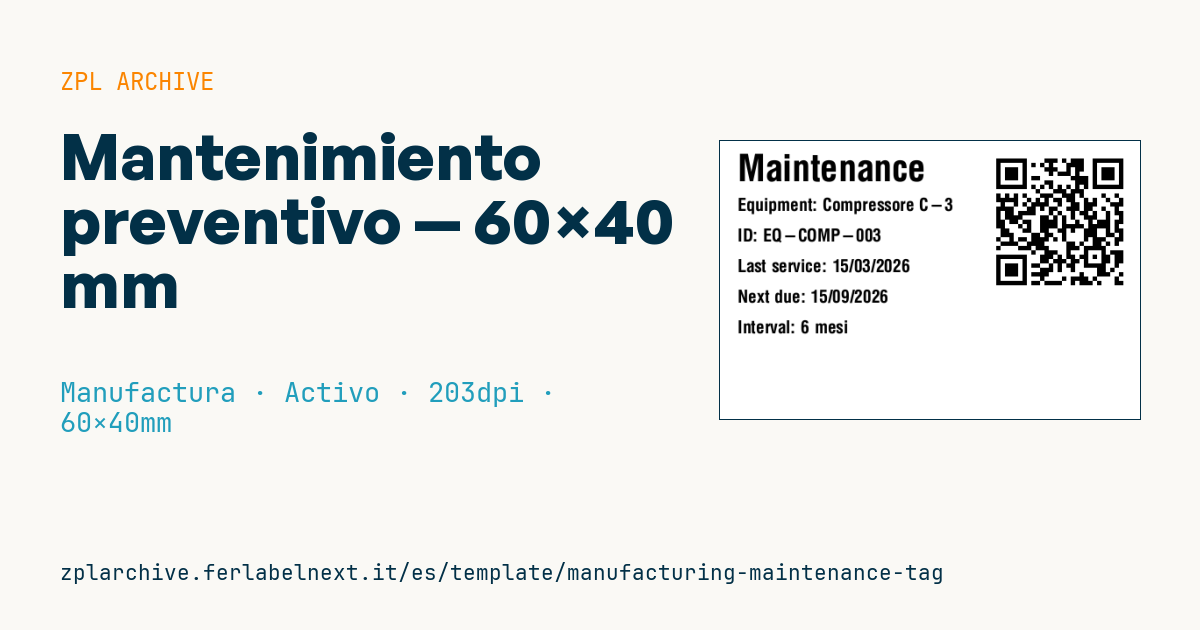
Mantenimiento preventivo
60×40 mm @ 203 dpi. Se coloca en el equipo o instalación sujeto a mantenimiento periódico. El QR lleva al registro completo de intervenciones.
Marcadores
-
equipment_name— nombre del equipo -
equipment_id— ID único -
last_service—dd/mm/aaaa -
next_due—dd/mm/aaaa -
interval— p. ej.6 meses,2000 horas -
log_url— URL del registro de mantenimiento
Cuándo se usa
La coloca el técnico al terminar una intervención en compresores, carretillas, prensas, sistemas de aspiración o cualquier equipo con mantenimiento por calendario o por horas. Quien pasa por delante ve enseguida si la próxima revisión está vencida, y quien escanea el QR abre el historial completo sin buscar en el GMAO. Se reimprime en cada intervención y se pega encima de la anterior.
Cerca de motores, hornos o superficies calientes el papel térmico directo se ennegrece: usa poliéster con transferencia térmica. En exterior o en zonas con lavados necesitas además un adhesivo permanente adecuado.
Normas y requisitos
Ninguna norma define el formato de esta etiqueta. La normativa de seguridad laboral obliga a mantener los equipos de trabajo en buen estado y, para algunas categorías (equipos de elevación, recipientes a presión y similares), exige inspecciones periódicas con su propia documentación: la etiqueta es un recordatorio visual y no sustituye registros ni actas. Los requisitos cambian según el país: verifica los que te afectan.
El QR (ISO/IEC 18004) se genera con ^BQN,2, más el factor de ampliación; los datos empiezan con el nivel de corrección y el modo de entrada, por ejemplo ^FDQA, antes de la URL. Una URL corta da un símbolo más pequeño y fácil de leer.
Errores que evitar
- Enlazar el QR a una página de la intranet que los móviles de planta no alcanzan.
- Usar un enlace genérico en lugar del de esa máquina concreta.
- Escribir fechas ambiguas en equipos multinacionales: el formato
AAAA-MM-DDevita confusiones. - Indicar un intervalo en horas en una máquina sin cuentahoras.
Preguntas frecuentes
¿La etiqueta de mantenimiento sustituye al registro?
No. El registro, en papel o digital, sigue siendo el documento de referencia ante una inspección; la etiqueta hace visible el vencimiento y lleva al historial.
¿Qué tamaño debe tener el QR?
A 300 dpi una ampliación de 4 o 5 da módulos de unos 0,34-0,42 mm, que el móvil lee a unos 20 cm. Si la URL es larga, usa un enlace corto.
Código ZPL
^XA
^PW480
^LL320
^CI28
^CF0,42^FO20,15^FDMaintenance^FS
^CF0,20
^FO20,65^FDEquipment: {{equipment_name}}^FS
^FO20,100^FDID: {{equipment_id}}^FS
^FO20,135^FDLast service: {{last_service}}^FS
^FO20,170^FDNext due: {{next_due}}^FS
^FO20,205^FDInterval: {{interval}}^FS
^FO315,10^BQN,2,5
^FDLA,{{log_url}}^FS
^XZ- Sector: Manufactura
- Categoría: Activo
- DPI: 203
- Tamaño: 60×40 mm
- Etiquetas: Código QR, Lote
Qué contiene esta etiqueta
Códigos de barras
- QR Code
- Código 2D para enlaces, textos y datos estructurados, legible con cualquier smartphone.
Elementos
- 6 campos de texto
- 6 campos variables que rellenar
Campos variables
| Campo | Descripción | Ejemplo |
|---|---|---|
equipment_name | Equipo | Compressore C-3 |
equipment_id | ID | EQ-COMP-003 |
last_service | Último servicio | 15/03/2026 |
next_due | Próxima fecha | 15/09/2026 |
interval | Intervalo | 6 mesi |
log_url | URL del registro | https://maint.company.local/eq/EQ-COMP-003 |
Formato e impresión
60×40 mm (2.36×1.57″) a 203 dpi: 480×320 puntos. Horizontal.
Impresoras Zebra compatibles
Necesitas una impresora con cabezal de 4″ a 203 dpi, por ejemplo:
- Zebra ZD421 (sobremesa)
- Zebra ZD621 (sobremesa)
- Zebra GK420 (sobremesa)
- Zebra ZT231 (industrial)
- Zebra ZT411 (industrial)
- Zebra ZT610 (industrial)
- Zebra ZQ521 (portátil)
- Zebra ZQ630 (portátil)
También sirve cualquier impresora Zebra con un cabezal más ancho y la misma resolución.
El código está escrito para 203 dpi: en una impresora con otra resolución la etiqueta sale más grande o más pequeña y hay que reescalarla.
Cómo usarla
- Abre «Personalizar marcadores» e introduce tus datos en los campos variables indicados arriba.
- Revisa la vista previa: se genera con el mismo código ZPL que enviarás a la impresora.
- Descarga el archivo .zpl o copia el código y envíalo a la impresora: con «Imprimir» mediante Zebra Browser Print, o como archivo raw al puerto 9100 si la impresora está en red.
- Carga etiquetas de 60×40 mm y comprueba que la impresora esté a 203 dpi. Para otro tamaño usa «Duplicar y editar» y adapta el diseño en el editor.
Edítala en el editor
Para cambiar el diseño usa «Duplicar y editar»: la plantilla se abre en el editor ZPL online, donde la modificas y la guardas gratis en tu cuenta.
Plantillas relacionadas
- Etiqueta de activo empresarial con QR — 50×50 mm 203 dpi · Manufactura · Activo
- GS1-128 genérico — 100×50 mm 203 dpi · Manufactura · GS1-128
- Tarjeta Kanban — 100×70 mm 203 dpi · Manufactura · Etiqueta comercial
- Etiqueta de control de documentos — 60×40 mm 203 dpi · Manufactura · Documentos
- Activo fijo con QR — 50×30 mm 203 dpi · Manufactura · Activo
- Pase de visitante diario — 100×70 mm 203 dpi · Manufactura · Identificación personal
- Etiqueta de activo de máquina DataMatrix — 40×25 mm 300 dpi · Manufactura · Activo
- Área de EPI obligatorio — 100×150 mm 203 dpi · Manufactura · Seguridad