Manutenzione preventiva — 60×40 mm
Etichetta tracking manutenzione preventiva: macchinario, ultima servizio, prossima scadenza, QR al log interventi.
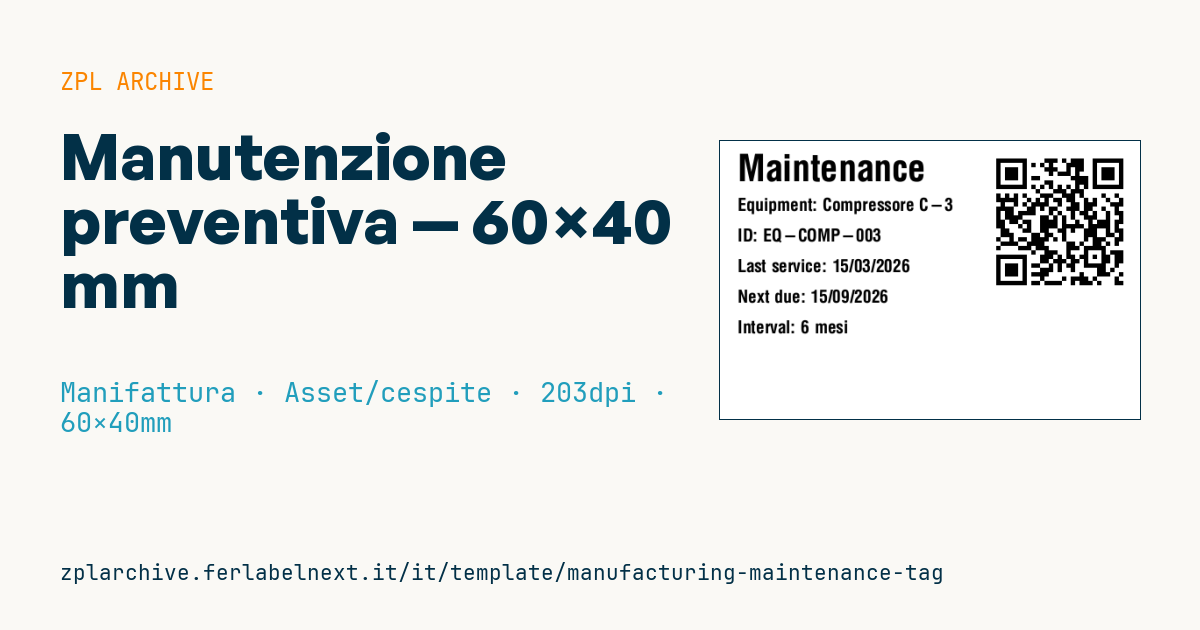
Manutenzione preventiva
Formato 60×40 mm @ 203 dpi. Apposta sul macchinario o impianto soggetto a manutenzione periodica. Il QR porta al log completo degli interventi.
Placeholder
-
equipment_name— nome macchinario -
equipment_id— id univoco -
last_service—gg/mm/aaaa -
next_due—gg/mm/aaaa -
interval— es.6 mesi,2000 ore -
log_url— URL log interventi
Quando si usa
La applica il manutentore a fine intervento su compressori, carrelli, presse, impianti di aspirazione o qualsiasi attrezzatura con manutenzione a calendario o a ore. Chi passa davanti alla macchina vede subito se il prossimo intervento è scaduto; chi inquadra il QR apre lo storico completo senza cercare nel gestionale. Si ristampa a ogni intervento e copre quella precedente.
Vicino a motori, forni o superfici calde la carta termica diretta annerisce: usa poliestere a trasferimento termico. In esterno o in ambienti con lavaggi serve anche un adesivo permanente adatto.
Standard e requisiti
Non esiste una norma sul formato di questa etichetta. La normativa sulla sicurezza del lavoro impone di mantenere in efficienza le attrezzature e, per alcune categorie (apparecchi di sollevamento, recipienti in pressione e simili), prevede verifiche periodiche con documentazione propria: l'etichetta è un promemoria visivo e non sostituisce registri e verbali. Le regole variano da paese a paese: verifica quelle che ti riguardano.
Il QR (ISO/IEC 18004) si genera con ^BQN,2, seguito dall'ingrandimento; il campo dati inizia con livello di correzione e modalità, per esempio ^FDQA, prima dell'URL. Un URL corto produce un simbolo più piccolo e più facile da leggere.
Errori da evitare
- Puntare il QR a una pagina dell'intranet non raggiungibile dagli smartphone in reparto.
- Usare un link generico invece di quello del singolo macchinario.
- Scrivere date ambigue in team multinazionali: il formato
AAAA-MM-GGevita equivoci. - Indicare un intervallo in ore su una macchina senza contaore.
Domande frequenti
L'etichetta di manutenzione sostituisce il registro di controllo?
No. Il registro, cartaceo o digitale, resta il documento di riferimento in caso di ispezione; l'etichetta rende visibile la scadenza e porta allo storico.
Quanto deve essere grande il QR?
A 300 dpi un ingrandimento 4 o 5 dà moduli di circa 0,34-0,42 mm, leggibili dagli smartphone a una ventina di centimetri. Se l'URL è lungo, usa un link breve.
Codice ZPL
^XA
^PW480
^LL320
^CI28
^CF0,42^FO20,15^FDMaintenance^FS
^CF0,20
^FO20,65^FDEquipment: {{equipment_name}}^FS
^FO20,100^FDID: {{equipment_id}}^FS
^FO20,135^FDLast service: {{last_service}}^FS
^FO20,170^FDNext due: {{next_due}}^FS
^FO20,205^FDInterval: {{interval}}^FS
^FO315,10^BQN,2,5
^FDLA,{{log_url}}^FS
^XZ- Settore: Manifattura
- Categoria: Asset/cespite
- DPI: 203
- Dimensioni: 60×40 mm
- Tag: Lotto, QR Code
Cosa contiene questa etichetta
Codici a barre
- QR Code
- Codice 2D per link, testi e dati strutturati, leggibile da qualsiasi smartphone.
Elementi
- 6 campi di testo
- 6 campi variabili da compilare
Campi variabili
| Campo | Descrizione | Esempio |
|---|---|---|
equipment_name | Macchinario | Compressore C-3 |
equipment_id | ID | EQ-COMP-003 |
last_service | Ultimo serv. | 15/03/2026 |
next_due | Prossimo | 15/09/2026 |
interval | Intervallo | 6 mesi |
log_url | URL log | https://maint.company.local/eq/EQ-COMP-003 |
Formato e stampa
60×40 mm (2.36×1.57″) a 203 dpi: 480×320 punti. Orizzontale.
Stampanti Zebra compatibili
Serve una stampante con testina da 4″ a 203 dpi, per esempio:
- Zebra ZD421 (desktop)
- Zebra ZD621 (desktop)
- Zebra GK420 (desktop)
- Zebra ZT231 (industriale)
- Zebra ZT411 (industriale)
- Zebra ZT610 (industriale)
- Zebra ZQ521 (portatile)
- Zebra ZQ630 (portatile)
Va bene anche qualsiasi stampante Zebra con testina più larga e la stessa risoluzione.
Il codice è scritto per 203 dpi: su una stampante con risoluzione diversa l'etichetta esce più grande o più piccola e va riscalata.
Come usarlo
- Apri «Personalizza placeholder» e inserisci i tuoi dati nei campi variabili elencati sopra.
- Controlla l'anteprima: è generata dallo stesso codice ZPL che invierai alla stampante.
- Scarica il file .zpl o copia il codice e invialo alla stampante: con «Stampa» tramite Zebra Browser Print, oppure come file raw sulla porta 9100 se la stampante è in rete.
- Carica etichette da 60×40 mm e verifica che la stampante sia a 203 dpi. Per una misura diversa usa «Duplica e modifica» e adatta il layout nel builder.
Modificalo nell'editor
Per cambiare il layout usa «Duplica e modifica»: il template si apre nell'editor ZPL online, dove lo modifichi e lo salvi gratis nel tuo account.
Template correlati
- Asset tag aziendale con QR — 50×50 mm 203 dpi · Manifattura · Asset/cespite
- GS1-128 generico — 100×50 mm 203 dpi · Manifattura · GS1-128
- Cartellino Kanban — 100×70 mm 203 dpi · Manifattura · Etichetta commerciale
- Etichetta controllo documenti — 60×40 mm 203 dpi · Manifattura · Documenti
- Cespite aziendale con QR — 50×30 mm 203 dpi · Manifattura · Asset/cespite
- Visitor pass giornaliero — 100×70 mm 203 dpi · Manifattura · Personale/badge
- Asset tag macchina DataMatrix — 40×25 mm 300 dpi · Manifattura · Asset/cespite
- Sicurezza DPI obbligatori area — 100×150 mm 203 dpi · Manifattura · Sicurezza