Sicurezza DPI obbligatori area — 100×150 mm
Cartello per area produttiva con lista DPI obbligatori, rischi, numero emergenza e responsabile sicurezza.
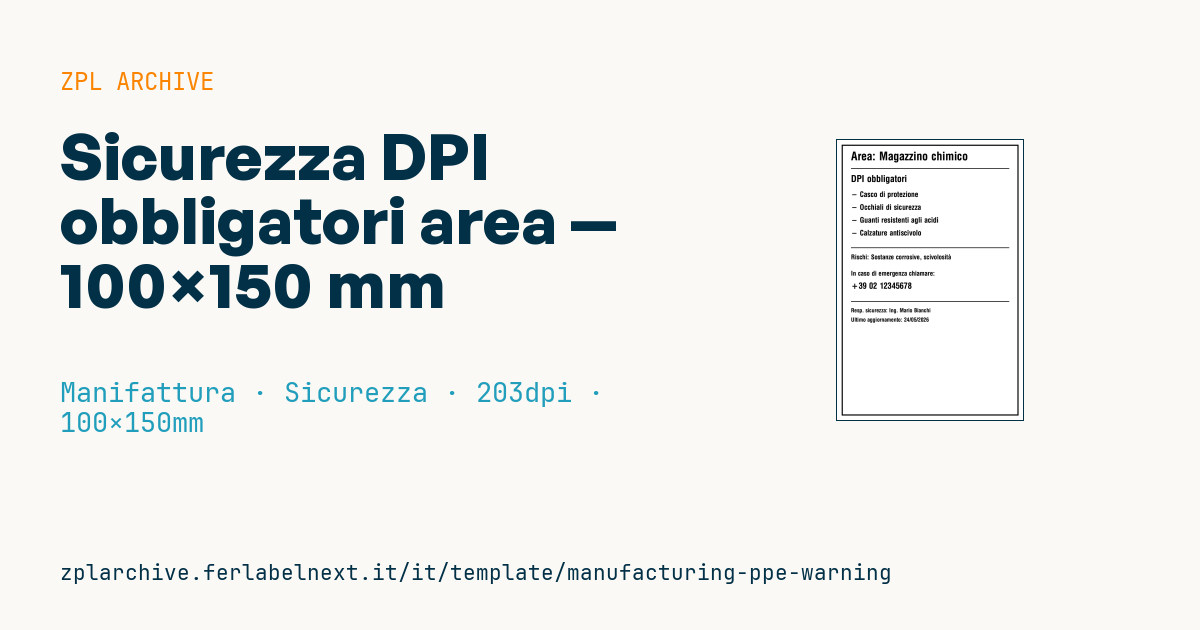
DPI obbligatori
Formato 100×150 mm. Pensato per essere stampato grande e apposto all'ingresso di un'area pericolosa.
Placeholder
area_name— nome area (es.Magazzino chimico)ppe_1..4— DPI richiesti (max 4 voci)hazards— rischi sinteticiemergency_phone— numero emergenzasafety_officer— responsabile sicurezzalast_update— data ultimo aggiornamento
Quando si usa
È un cartello informativo da affiggere all'ingresso di un'area con rischi specifici: magazzino chimico, reparto saldatura, sala compressori, zona carrelli. Lo usano RSPP e responsabili di reparto per riepilogare in un unico punto i DPI richiesti, i rischi principali e chi chiamare in caso di emergenza, e per aggiornarlo in pochi minuti quando cambia la valutazione dei rischi o il responsabile.
Il cartello resta affisso per mesi, spesso vicino a porte, docce o in ambienti umidi: stampalo su poliestere o polipropilene a trasferimento termico e, se possibile, proteggilo con una tasca trasparente. La carta termica diretta ingiallisce e sbiadisce alla luce.
Standard e requisiti
La segnaletica di sicurezza nell'UE segue la Direttiva 92/58/CEE e i segnali grafici unificati di ISO 7010; i segnali di obbligo sono cerchi blu con pittogramma bianco. Una stampante termica stampa in monocromia, quindi questo cartello integra la segnaletica a colori ma non la sostituisce. I DPI devono essere conformi al Regolamento (UE) 2016/425.
A 203 dpi il formato richiede ^PW800 e ^LL1200. Se area o nomi contengono lettere accentate, usa ^CI28 e un font che le supporti.
Errori da evitare
- Usare il cartello monocromatico al posto dei segnali di obbligo ISO 7010 a colori.
- Elencare DPI generici ("guanti") invece del tipo richiesto dalla valutazione dei rischi.
- Lasciare un numero di emergenza o un responsabile non più validi: la data di aggiornamento serve proprio a controllarlo.
- Stampare testi piccoli: il cartello va letto da qualche metro.
Domande frequenti
Posso stampare i pittogrammi ISO 7010 con una stampante Zebra?
Puoi stamparne la forma in bianco e nero come grafica, ma un segnale di obbligo conforme richiede i colori previsti. Per il segnale usa cartelli prestampati e affianca questo foglio informativo.
Ogni quanto va aggiornato il cartello DPI?
Ogni volta che cambiano valutazione dei rischi, procedure, recapiti o responsabile. Un controllo periodico della data stampata aiuta a non lasciarne in giro di obsoleti.
Codice ZPL
^XA
^PW799
^LL1199
^CI28
^FO20,20^GB760,1160,5,B^FS
^CF0,50^FO60,50^FDArea: {{area_name}}^FS
^FO60,120^GB680,3,3^FS
^CF0,40^FO60,150^FDDPI obbligatori^FS
^CF0,32
^FO60,220^FD- {{ppe_1}}^FS
^FO60,275^FD- {{ppe_2}}^FS
^FO60,330^FD- {{ppe_3}}^FS
^FO60,385^FD- {{ppe_4}}^FS
^FO60,460^GB680,3,3^FS
^CF0,28
^FO60,490^FDRischi: {{hazards}}^FS
^FO60,560^FDIn caso di emergenza chiamare:^FS
^CF0,36
^FO60,610^FD{{emergency_phone}}^FS
^FO60,690^GB680,3,3^FS
^CF0,24
^FO60,720^FDResp. sicurezza: {{safety_officer}}^FS
^FO60,760^FDUltimo aggiornamento: {{last_update}}^FS
^XZ- Settore: Manifattura
- Categoria: Sicurezza
- DPI: 203
- Dimensioni: 100×150 mm
Cosa contiene questa etichetta
Codici a barre
Questa etichetta non contiene codici a barre: è composta da testo e grafica.
Elementi
- 11 campi di testo
- 9 campi variabili da compilare
- riquadri e linee di separazione
Campi variabili
| Campo | Descrizione | Esempio |
|---|---|---|
area_name | Area | Magazzino chimico |
ppe_1 | DPI 1 | Casco di protezione |
ppe_2 | DPI 2 | Occhiali di sicurezza |
ppe_3 | DPI 3 | Guanti resistenti agli acidi |
ppe_4 | DPI 4 | Calzature antiscivolo |
hazards | Rischi | Sostanze corrosive, scivolosità |
emergency_phone | Emergenza | +39 02 12345678 |
safety_officer | Resp. sicurezza | Ing. Mario Bianchi |
last_update | Aggiornato | 24/05/2026 |
Formato e stampa
100×150 mm (3.94×5.91″) a 203 dpi: 799×1199 punti. Verticale.
Stampanti Zebra compatibili
Serve una stampante con testina da 4″ a 203 dpi, per esempio:
- Zebra ZD421 (desktop)
- Zebra ZD621 (desktop)
- Zebra GK420 (desktop)
- Zebra ZT231 (industriale)
- Zebra ZT411 (industriale)
- Zebra ZT610 (industriale)
- Zebra ZQ521 (portatile)
- Zebra ZQ630 (portatile)
Va bene anche qualsiasi stampante Zebra con testina più larga e la stessa risoluzione.
Il codice è scritto per 203 dpi: su una stampante con risoluzione diversa l'etichetta esce più grande o più piccola e va riscalata.
Come usarlo
- Apri «Personalizza placeholder» e inserisci i tuoi dati nei campi variabili elencati sopra.
- Controlla l'anteprima: è generata dallo stesso codice ZPL che invierai alla stampante.
- Scarica il file .zpl o copia il codice e invialo alla stampante: con «Stampa» tramite Zebra Browser Print, oppure come file raw sulla porta 9100 se la stampante è in rete.
- Carica etichette da 100×150 mm e verifica che la stampante sia a 203 dpi. Per una misura diversa usa «Duplica e modifica» e adatta il layout nel builder.
Modificalo nell'editor
Per cambiare il layout usa «Duplica e modifica»: il template si apre nell'editor ZPL online, dove lo modifichi e lo salvi gratis nel tuo account.
Template correlati
- Asset tag aziendale con QR — 50×50 mm 203 dpi · Manifattura · Asset/cespite
- GS1-128 generico — 100×50 mm 203 dpi · Manifattura · GS1-128
- Cartellino Kanban — 100×70 mm 203 dpi · Manifattura · Etichetta commerciale
- Etichetta controllo documenti — 60×40 mm 203 dpi · Manifattura · Documenti
- Cespite aziendale con QR — 50×30 mm 203 dpi · Manifattura · Asset/cespite
- Manutenzione preventiva — 60×40 mm 203 dpi · Manifattura · Asset/cespite
- Asset tag macchina DataMatrix — 40×25 mm 300 dpi · Manifattura · Asset/cespite
- Visitor pass giornaliero — 100×70 mm 203 dpi · Manifattura · Personale/badge