Asset tag macchina DataMatrix — 40×25 mm
Micro-etichetta asset per macchine e attrezzature: DataMatrix dell'ID asset, codice in chiaro, nome macchina e reparto. Per manutenzione e censimento impianti.
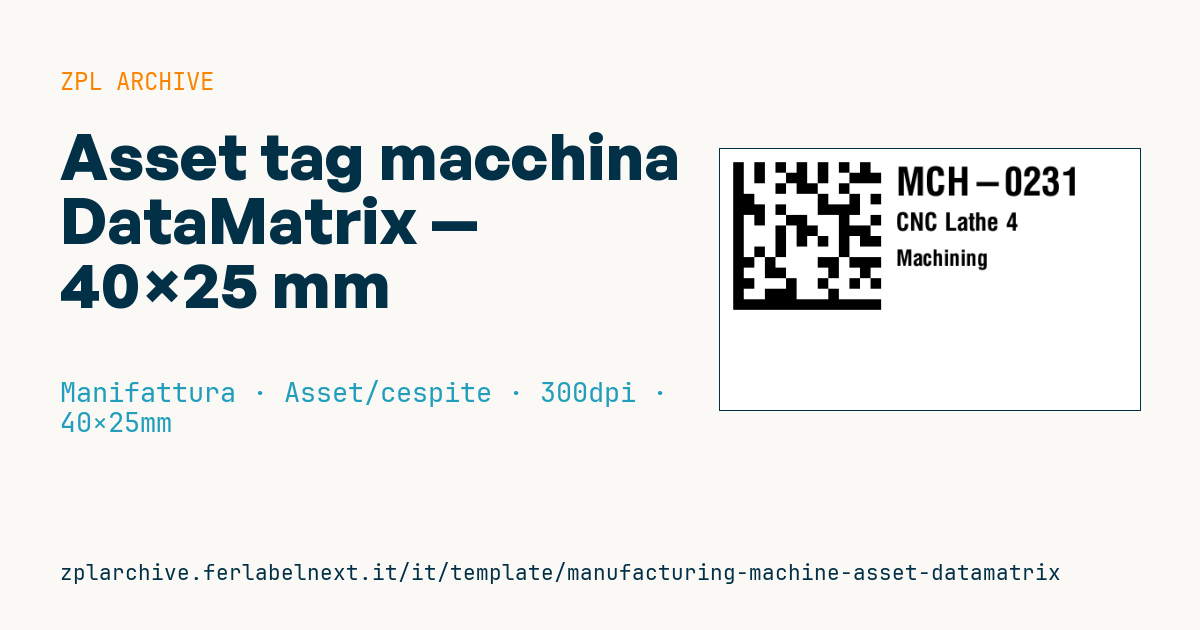
Asset tag macchina DataMatrix
Formato 40×25 mm @ 300 dpi. DataMatrix dell'ID asset, codice in chiaro, nome macchina e reparto. Robusta per superfici industriali.
Placeholder
asset_id— ID assetmachine_name— nome macchinadepartment— reparto
Quando si usa
È la targhetta identificativa per macchine, attrezzature, stampi e utensili in un censimento impianti. Il manutentore la legge con un terminale per aprire l'ordine di manutenzione nel CMMS, registrare un guasto o confermare un'ispezione senza digitare codici. Il DataMatrix sta in pochi millimetri e si applica anche su carter, quadri elettrici o pezzi curvi dove un barcode lineare non entra.
L'ambiente è spesso ostile: oli, refrigeranti, lavaggi, vibrazioni e temperatura. Servono poliestere o poliimmide con ribbon resina e un adesivo adatto a metallo verniciato o superfici a bassa energia; su superfici molto sporche valuta una targhetta con laminazione protettiva.
Standard e requisiti
La simbologia è definita da ISO/IEC 16022 (DataMatrix ECC 200, che in ZPL si ottiene con ^BX e livello di qualità 200); la qualità di stampa dei codici 2D si verifica secondo ISO/IEC 15415. Per l'ID asset non c'è una norma obbligatoria; se vuoi un identificativo globale, GS1 prevede il GIAI con AI (8004), da codificare come GS1 DataMatrix con FNC1 iniziale.
A 300 dpi un punto vale circa 0,085 mm: un modulo di 4 punti (circa 0,34 mm) è un buon compromesso tra ingombro e lettura con imager standard. Lascia una zona di rispetto di almeno un modulo attorno al simbolo.
Errori da evitare
- Ridurre il modulo a 2 punti per far stare il codice: molti terminali non lo leggono su una superficie riflettente.
- Applicare l'etichetta su metallo grezzo senza sgrassare.
- Posizionarla dove il manutentore non arriva con il terminale a macchina in funzione.
- Codificare nel DataMatrix testo diverso dall'ID stampato in chiaro.
Domande frequenti
Perché usare un DataMatrix invece di un QR per gli asset?
A parità di dati il DataMatrix occupa meno spazio e regge bene i danni parziali. Il QR è preferibile solo se vuoi aprire un URL con lo smartphone.
Quale etichetta resiste su una macchina con oli e refrigeranti?
Poliestere o poliimmide con ribbon resina, eventualmente laminati. Fai una prova di adesione sulla superficie reale prima di etichettare tutto l'impianto.
Codice ZPL
^XA
^PW472
^LL295
^CI28
^FO15,15^BXN,12,200^FD{{asset_id}}^FS
^CF0,44^FO200,20^FD{{asset_id}}^FS
^CF0,28^FO200,72^FD{{machine_name}}^FS
^CF0,25^FO200,115^FD{{department}}^FS
^XZ- Settore: Manifattura
- Categoria: Asset/cespite
- DPI: 300
- Dimensioni: 40×25 mm
- Tag: Asset tag, DataMatrix, Manutenzione, Produzione
Cosa contiene questa etichetta
Codici a barre
- Data Matrix
- Codice 2D molto compatto, leggibile anche in pochi millimetri: marcatura di componenti, schede elettroniche e cespiti.
Elementi
- 3 campi di testo
- 3 campi variabili da compilare
Campi variabili
| Campo | Descrizione | Esempio |
|---|---|---|
asset_id | ID asset | MCH-0231 |
machine_name | Macchina | CNC Lathe 4 |
department | Reparto | Machining |
Formato e stampa
40×25 mm (1.57×0.98″) a 300 dpi: 472×295 punti. Orizzontale.
Stampanti Zebra compatibili
Serve una stampante con testina da 2″ a 300 dpi, per esempio:
- Zebra ZD411 (desktop)
- Zebra ZD611 (desktop)
Va bene anche qualsiasi stampante Zebra con testina più larga e la stessa risoluzione.
Il codice è scritto per 300 dpi: su una stampante con risoluzione diversa l'etichetta esce più grande o più piccola e va riscalata.
Come usarlo
- Apri «Personalizza placeholder» e inserisci i tuoi dati nei campi variabili elencati sopra.
- Controlla l'anteprima: è generata dallo stesso codice ZPL che invierai alla stampante.
- Scarica il file .zpl o copia il codice e invialo alla stampante: con «Stampa» tramite Zebra Browser Print, oppure come file raw sulla porta 9100 se la stampante è in rete.
- Carica etichette da 40×25 mm e verifica che la stampante sia a 300 dpi. Per una misura diversa usa «Duplica e modifica» e adatta il layout nel builder.
Modificalo nell'editor
Per cambiare il layout usa «Duplica e modifica»: il template si apre nell'editor ZPL online, dove lo modifichi e lo salvi gratis nel tuo account.
Template correlati
- Asset tag aziendale con QR — 50×50 mm 203 dpi · Manifattura · Asset/cespite
- GS1-128 generico — 100×50 mm 203 dpi · Manifattura · GS1-128
- Etichetta controllo documenti — 60×40 mm 203 dpi · Manifattura · Documenti
- Cartellino Kanban — 100×70 mm 203 dpi · Manifattura · Etichetta commerciale
- Cespite aziendale con QR — 50×30 mm 203 dpi · Manifattura · Asset/cespite
- Manutenzione preventiva — 60×40 mm 203 dpi · Manifattura · Asset/cespite
- Visitor pass giornaliero — 100×70 mm 203 dpi · Manifattura · Personale/badge
- Etichetta calibrazione strumento — 50×30 mm 203 dpi · Manifattura · Asset/cespite