Etichetta controllo documenti — 60×40 mm
Etichetta di controllo documenti (document control) per qualità/ISO: ID documento, revisione, stato, data di efficacia e nota "copia controllata". Per la gestione documentale.
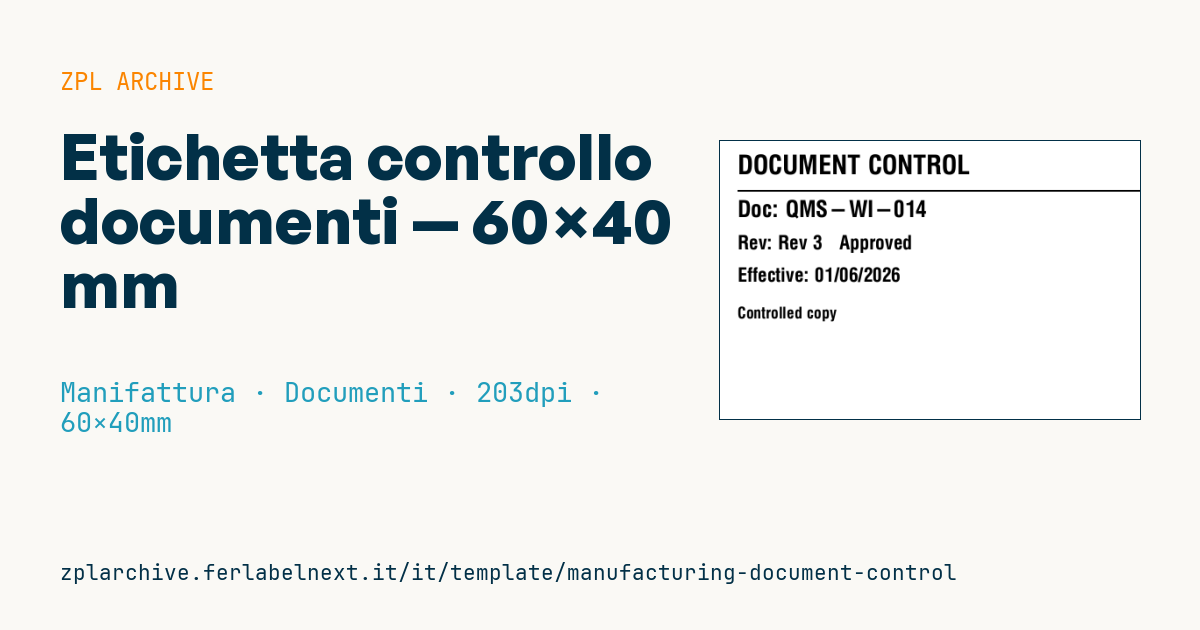
Etichetta controllo documenti
Formato 60×40 mm @ 203 dpi. Titolo, separatore, ID documento, revisione+stato, data di efficacia e nota "copia controllata".
Placeholder
title_label— titolo (es.DOCUMENT CONTROL)doc_id— ID documentorevision/status— revisione e statoeff_date— data di efficaciacontrolled_note— nota (es.Controlled copy)
Quando si usa
La usa l'ufficio qualità per marcare le copie cartacee di procedure, istruzioni operative, disegni e moduli distribuite in reparto, sui bordi macchina o nei raccoglitori di linea. Chi la legge deve capire subito se ha in mano la revisione in vigore e se si tratta di una copia controllata, cioè registrata e ritirata quando esce una nuova revisione. Si applica su fogli, buste trasparenti o cartelline: carta bianca opaca va bene in ufficio, mentre in reparti con oli o umidità conviene un'etichetta sintetica con trasferimento termico.
Standard e requisiti
La ISO 9001:2015 al punto 7.5.3 chiede di tenere sotto controllo le informazioni documentate: disponibilità della versione giusta dove serve, gestione delle modifiche, prevenzione dell'uso di documenti obsoleti. Requisiti simili sono presenti nella ISO 13485 per i dispositivi medici e nelle norme di settore come la IATF 16949. Nessuna impone un'etichetta: è un modo pratico per rendere visibile lo stato. Definisci nella tua procedura i valori ammessi per lo stato (es. bozza, approvato, obsoleto). Se i testi contengono caratteri accentati, imposta ^CI28 e invia i dati in UTF-8.
Errori da evitare
- Lasciare in reparto copie della revisione precedente senza marcarle come obsolete o ritirarle.
- Usare la stessa etichetta "copia controllata" anche per le stampe occasionali, che invece vanno marcate come non controllate.
- Indicare la revisione in un formato diverso da quello del sistema documentale (es.
Bsull'etichetta,02nel gestionale). - Mettere la data di emissione al posto della data di entrata in vigore.
Domande frequenti
Che differenza c'è tra copia controllata e non controllata?
La copia controllata è registrata e viene sostituita a ogni revisione; quella non controllata è solo informativa e nessuno ne garantisce l'aggiornamento.
La ISO 9001 impone un'etichetta sui documenti?
No, chiede di controllare i documenti e lo stato di revisione; l'etichetta è uno strumento, non un obbligo.
Conviene aggiungere un QR alla versione digitale?
Sì, se punta alla pagina del documento nel sistema e non a un file specifico, così mostra sempre la revisione in vigore.
Codice ZPL
^XA
^PW480
^LL320
^CI28
^CF0,30^FO20,16^FD{{title_label}}^FS
^FO20,56^GB460,2,2^FS
^CF0,26^FO20,68^FDDoc: {{doc_id}}^FS
^CF0,22^FO20,108^FDRev: {{revision}}   {{status}}^FS
^CF0,22^FO20,145^FDEffective: {{eff_date}}^FS
^CF0,18^FO20,190^FD{{controlled_note}}^FS
^XZ- Settore: Manifattura
- Categoria: Documenti
- DPI: 203
- Dimensioni: 60×40 mm
- Tag: Compliance 2024, Controllo qualità, Documento, Produzione
Cosa contiene questa etichetta
Codici a barre
Questa etichetta non contiene codici a barre: è composta da testo e grafica.
Elementi
- 5 campi di testo
- 6 campi variabili da compilare
- riquadri e linee di separazione
Campi variabili
| Campo | Descrizione | Esempio |
|---|---|---|
title_label | Titolo | DOCUMENT CONTROL |
doc_id | ID documento | QMS-WI-014 |
revision | Revisione | Rev 3 |
status | Stato | Approved |
eff_date | Data efficacia | 01/06/2026 |
controlled_note | Nota | Controlled copy |
Formato e stampa
60×40 mm (2.36×1.57″) a 203 dpi: 480×320 punti. Orizzontale.
Stampanti Zebra compatibili
Serve una stampante con testina da 4″ a 203 dpi, per esempio:
- Zebra ZD421 (desktop)
- Zebra ZD621 (desktop)
- Zebra GK420 (desktop)
- Zebra ZT231 (industriale)
- Zebra ZT411 (industriale)
- Zebra ZT610 (industriale)
- Zebra ZQ521 (portatile)
- Zebra ZQ630 (portatile)
Va bene anche qualsiasi stampante Zebra con testina più larga e la stessa risoluzione.
Il codice è scritto per 203 dpi: su una stampante con risoluzione diversa l'etichetta esce più grande o più piccola e va riscalata.
Come usarlo
- Apri «Personalizza placeholder» e inserisci i tuoi dati nei campi variabili elencati sopra.
- Controlla l'anteprima: è generata dallo stesso codice ZPL che invierai alla stampante.
- Scarica il file .zpl o copia il codice e invialo alla stampante: con «Stampa» tramite Zebra Browser Print, oppure come file raw sulla porta 9100 se la stampante è in rete.
- Carica etichette da 60×40 mm e verifica che la stampante sia a 203 dpi. Per una misura diversa usa «Duplica e modifica» e adatta il layout nel builder.
Modificalo nell'editor
Per cambiare il layout usa «Duplica e modifica»: il template si apre nell'editor ZPL online, dove lo modifichi e lo salvi gratis nel tuo account.
Template correlati
- Asset tag aziendale con QR — 50×50 mm 203 dpi · Manifattura · Asset/cespite
- GS1-128 generico — 100×50 mm 203 dpi · Manifattura · GS1-128
- Cartellino Kanban — 100×70 mm 203 dpi · Manifattura · Etichetta commerciale
- Cespite aziendale con QR — 50×30 mm 203 dpi · Manifattura · Asset/cespite
- Manutenzione preventiva — 60×40 mm 203 dpi · Manifattura · Asset/cespite
- Asset tag macchina DataMatrix — 40×25 mm 300 dpi · Manifattura · Asset/cespite
- Visitor pass giornaliero — 100×70 mm 203 dpi · Manifattura · Personale/badge
- Etichetta materia prima — 60×40 mm 203 dpi · Manifattura · Tracciabilità