Dokumentenlenkungs-Etikett — 60×40 mm
Dokumentenlenkungsetikett für Qualität/ISO: Dokument-ID, Revision, Status, Gültigkeitsdatum und ein "kontrollierte Kopie"-Hinweis. Für das Dokumentenmanagement.
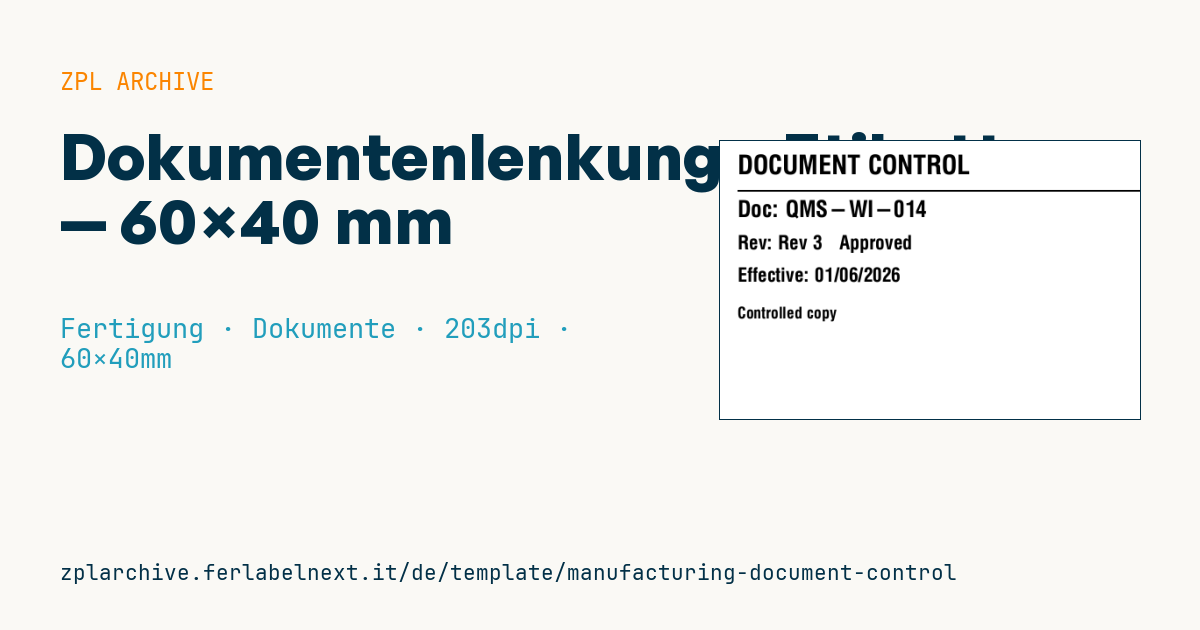
Dokumentenlenkungs-Etikett
60×40 mm @ 203 dpi. Titel, Trennlinie, Dokument-ID, Revision+Status, Gültigkeitsdatum und ein "kontrollierte Kopie"-Hinweis.
Platzhalter
title_label— Titel (z. B.DOCUMENT CONTROL)doc_id— Dokument-IDrevision/status— Revision und Statuseff_date— Gültigkeitsdatumcontrolled_note— Hinweis (z. B.Controlled copy)
Einsatzbereich
Die Qualitätsabteilung kennzeichnet damit Papierkopien von Verfahrensanweisungen, Arbeitsanweisungen, Zeichnungen und Formularen, die in der Fertigung, an Maschinen oder in Linienordnern ausliegen. Wer sie liest, muss sofort erkennen, ob er den gültigen Revisionsstand vor sich hat und ob es sich um eine gelenkte Kopie handelt, die registriert ist und bei einer neuen Revision eingezogen wird. Das Etikett kommt auf Blätter, Klarsichthüllen oder Mappen: Mattes Papier genügt im Büro, in Bereichen mit Öl oder Feuchtigkeit ist ein Synthetiketikett im Thermotransfer sicherer.
Normen und Anforderungen
ISO 9001:2015 verlangt in Abschnitt 7.5.3 die Lenkung dokumentierter Information: Verfügbarkeit der richtigen Fassung am Einsatzort, Änderungslenkung und Schutz vor unbeabsichtigter Verwendung veralteter Dokumente. Ähnliche Anforderungen enthalten ISO 13485 für Medizinprodukte und Branchennormen wie IATF 16949. Keine dieser Normen schreibt ein Etikett vor: Es ist ein praktisches Mittel, um den Status sichtbar zu machen. Legen Sie in Ihrer Verfahrensanweisung die zulässigen Statuswerte fest (z. B. Entwurf, freigegeben, ungültig). Enthalten die Texte Umlaute, setzen Sie ^CI28 und senden die Daten in UTF-8.
Häufige Fehler
- Kopien der vorherigen Revision in der Fertigung lassen, ohne sie als ungültig zu kennzeichnen oder einzuziehen.
- Dasselbe Etikett „gelenkte Kopie“ für Einzelausdrucke verwenden, die als ungelenkt gekennzeichnet werden müssten.
- Den Revisionsstand anders darstellen als im Dokumentensystem (z. B.
Bauf dem Etikett,02in der Software). - Das Ausgabedatum statt des Gültigkeitsdatums drucken.
Häufige Fragen
Was unterscheidet eine gelenkte von einer ungelenkten Kopie?
Die gelenkte Kopie ist registriert und wird bei jeder Revision ersetzt; die ungelenkte dient nur zur Information, ihre Aktualität garantiert niemand.
Schreibt ISO 9001 ein Etikett auf Dokumenten vor?
Nein. Die Norm verlangt die Lenkung der Dokumente und ihres Revisionsstands; das Etikett ist ein Hilfsmittel, keine Pflicht.
Lohnt sich ein QR-Code zur digitalen Fassung?
Ja, wenn er auf die Dokumentseite im System statt auf eine bestimmte Datei zeigt, damit immer die gültige Revision erscheint.
ZPL-Code
^XA
^PW480
^LL320
^CI28
^CF0,30^FO20,16^FD{{title_label}}^FS
^FO20,56^GB460,2,2^FS
^CF0,26^FO20,68^FDDoc: {{doc_id}}^FS
^CF0,22^FO20,108^FDRev: {{revision}}   {{status}}^FS
^CF0,22^FO20,145^FDEffective: {{eff_date}}^FS
^CF0,18^FO20,190^FD{{controlled_note}}^FS
^XZ- Branche: Fertigung
- Kategorie: Dokumente
- DPI: 203
- Größe: 60×40 mm
- Tags: Compliance 2024, Dokument, Fertigung, Qualitätskontrolle
Was dieses Etikett enthält
Barcodes
Dieses Etikett enthält keine Barcodes: Es besteht aus Text und Grafik.
Elemente
- 5 Textfelder
- 6 variable Felder zum Ausfüllen
- Rahmen und Trennlinien
Variable Felder
| Feld | Beschreibung | Beispiel |
|---|---|---|
title_label | Titel | DOCUMENT CONTROL |
doc_id | Dokument-ID | QMS-WI-014 |
revision | Revision | Rev 3 |
status | Status | Approved |
eff_date | Gültigkeitsdatum | 01/06/2026 |
controlled_note | Hinweis | Controlled copy |
Format und Druck
60×40 mm (2.36×1.57″) bei 203 dpi: 480×320 Punkte. Querformat.
Kompatible Zebra-Drucker
Sie benötigen einen Drucker mit 4″-Druckkopf und 203 dpi, zum Beispiel:
- Zebra ZD421 (Desktop)
- Zebra ZD621 (Desktop)
- Zebra GK420 (Desktop)
- Zebra ZT231 (Industrie)
- Zebra ZT411 (Industrie)
- Zebra ZT610 (Industrie)
- Zebra ZQ521 (mobil)
- Zebra ZQ630 (mobil)
Jeder Zebra-Drucker mit breiterem Druckkopf und gleicher Auflösung eignet sich ebenfalls.
Der Code ist für 203 dpi geschrieben: Auf einem Drucker mit anderer Auflösung wird das Etikett größer oder kleiner gedruckt und muss skaliert werden.
So verwenden Sie es
- Öffnen Sie „Platzhalter anpassen“ und tragen Sie Ihre Daten in die oben aufgeführten variablen Felder ein.
- Prüfen Sie die Vorschau: Sie wird aus demselben ZPL-Code erzeugt, den Sie an den Drucker senden.
- Laden Sie die .zpl-Datei herunter oder kopieren Sie den Code und senden Sie ihn an den Drucker: über „Drucken“ mit Zebra Browser Print oder als Raw-Datei an Port 9100, wenn der Drucker im Netzwerk ist.
- Legen Sie Etiketten mit 60×40 mm ein und stellen Sie sicher, dass der Drucker auf 203 dpi eingestellt ist. Für ein anderes Format nutzen Sie „Duplizieren & bearbeiten“ und passen das Layout im Builder an.
Im Editor bearbeiten
Um das Layout zu ändern, verwenden Sie „Duplizieren & bearbeiten“: Die Vorlage öffnet sich im Online-ZPL-Editor, wo Sie sie ändern und kostenlos in Ihrem Konto speichern.
Verwandte Vorlagen
- Unternehmens-Asset-Tag mit QR — 50×50 mm 203 dpi · Fertigung · Anlagegut
- Generischer GS1-128 — 100×50 mm 203 dpi · Fertigung · GS1-128
- Kanban-Karte — 100×70 mm 203 dpi · Fertigung · Handelsetikett
- Anlagegut mit QR — 50×30 mm 203 dpi · Fertigung · Anlagegut
- Vorbeugende Wartung — 60×40 mm 203 dpi · Fertigung · Anlagegut
- Maschinen-Asset DataMatrix — 40×25 mm 300 dpi · Fertigung · Anlagegut
- Tages-Besucherausweis — 100×70 mm 203 dpi · Fertigung · Ausweis
- Pflicht-PSA-Bereich — 100×150 mm 203 dpi · Fertigung · Sicherheit