Kanban-Karte — 100×70 mm
Kanban-Karte für die Just-in-time-Nachschubsteuerung: Teil, Beschreibung, Menge, Behälter, Quell-/Senkenort und Barcode. Für das Pull-System der Produktion.
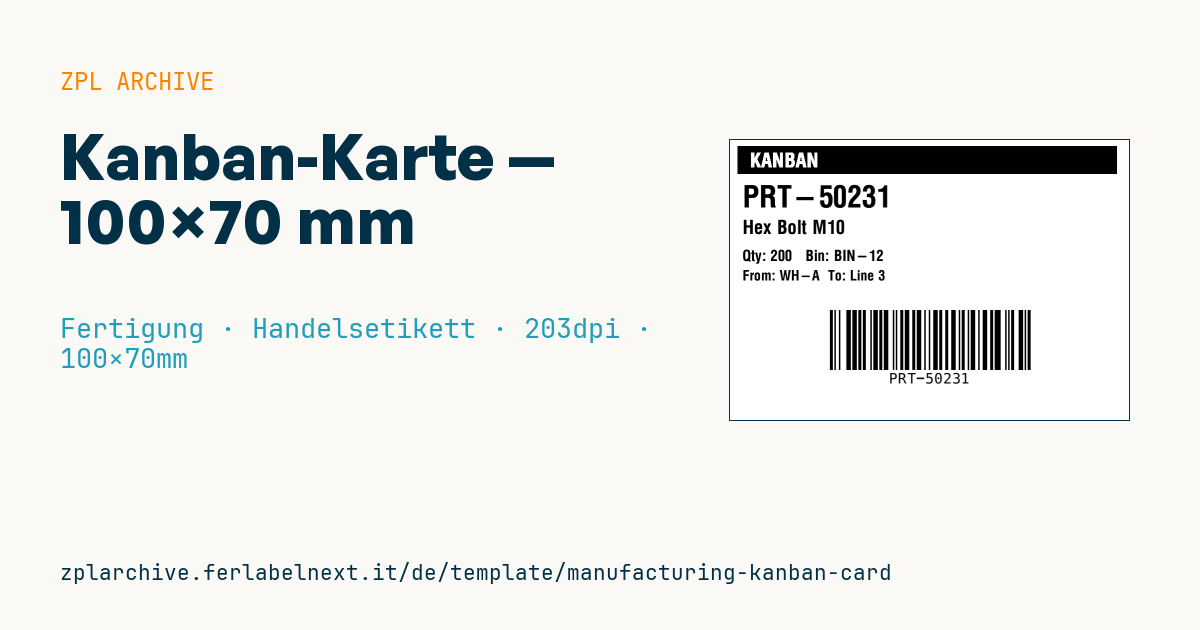
Kanban-Karte
100×70 mm @ 203 dpi. Kontrast-Titelband, großes Teil, Beschreibung, Menge+Behälter, Quell-/Senkenort und ein Code-128-Barcode.
Platzhalter
title_label— Titel (z. B.KANBAN)part_number/description— Teil und Beschreibungquantity/bin— Menge und Behältersupplier_loc/consumer_loc— Orte
Einsatzbereich
Die Karte begleitet einen Behälter in einem Pull-Nachschubkreislauf: Leert die Linie den Behälter, geht die Karte zum Supermarkt oder zum internen Lieferanten zurück und löst die Entnahme oder Fertigung einer festen Menge aus. Sie wird von Intralogistik, Milkrun-Fahrern und Schichtleitern genutzt und häufig gescannt, um einen E-Kanban im ERP anzustoßen.
Eine Karte durchläuft Dutzende Umläufe zwischen Abteilungen, öligen Händen und Kartenhaltern: Drucken Sie sie im Thermotransfer auf synthetisches Material oder stecken Sie sie in eine Schutzhülle. Thermodirektpapier verblasst innerhalb weniger Wochen.
Normen und Anforderungen
Für Kanban-Karten gibt es keine spezifische Norm: Sie sind ein Werkzeug des Toyota-Produktionssystems und des Lean Managements und folgen internen Regeln. Praktisch erforderlich sind eine feste, zum Artikelstamm passende Behältermenge, eindeutige Quell- und Verbrauchsorte sowie ein Barcode, der auch auf Distanz lesbar ist.
Bei 203 dpi misst ein Punkt 0,125 mm: Mit ^BY3 ergibt sich ein Modul von 0,375 mm, gut für Handscanner durch die Schutzhülle. Setzen Sie ^PW800 und ^LL560, um das ganze Format zu nutzen.
Häufige Fehler
- Nur die Artikelnummer codieren: Wenn Sie die Karten eines Kreislaufs zählen wollen, ergänzen Sie eine Kartennummer im Barcode.
- Die Behältermenge im ERP ändern, ohne die umlaufenden Karten neu zu drucken.
- Nach dem Verkleinern eines Kreislaufs alte Karten im Umlauf lassen, sodass der Bestand unbemerkt steigt.
- Lagerorte in zu kleiner Schrift drucken, obwohl sie im Gehen gelesen werden.
Häufige Fragen
Wie viele Kanban-Karten braucht ein Artikel?
Ausgangspunkt ist der durchschnittliche Verbrauch mal Wiederbeschaffungszeit plus Sicherheitszuschlag, geteilt durch die Behältermenge. Prüfen Sie die Zahl, sobald sich Verbrauch oder Lieferzeit ändern.
Was unterscheidet Transport- und Produktionskanban?
Der Transportkanban erlaubt das Umlagern von Material zwischen zwei Orten, der Produktionskanban die Herstellung. Mit Quell- und Verbrauchsort eignet sich dieses Layout für beide.
ZPL-Code
^XA
^PW799
^LL559
^CI28
^FO15,12^GB760,56,56^FS
^FR^CF0,40^FO40,25^FD{{title_label}}^FS
^CF0,60^FO25,90^FD{{part_number}}^FS
^CF0,38^FO25,160^FD{{description}}^FS
^CF0,30^FO25,220^FDQty: {{quantity}}   Bin: {{bin}}^FS
^CF0,28^FO25,260^FDFrom: {{supplier_loc}}  To: {{consumer_loc}}^FS
^BY3,2,70
^FO200,340^BCN,120,Y,N,N^FD{{part_number}}^FS
^XZ- Branche: Fertigung
- Kategorie: Handelsetikett
- DPI: 203
- Größe: 100×70 mm
- Tags: Code 128, Fertigung, Kanban, Produktion
Was dieses Etikett enthält
Barcodes
- Code 128
- Linearer Barcode hoher Dichte für den gesamten ASCII-Zeichensatz: ideal für Sendungsnummern, interne Codes und alphanumerische Kennungen.
Elemente
- 5 Textfelder
- 7 variable Felder zum Ausfüllen
- Rahmen und Trennlinien
Variable Felder
| Feld | Beschreibung | Beispiel |
|---|---|---|
title_label | Titel | KANBAN |
part_number | Teil | PRT-50231 |
description | Beschreibung | Hex Bolt M10 |
quantity | Menge | 200 |
bin | Behälter | BIN-12 |
supplier_loc | Von | WH-A |
consumer_loc | Nach | Line 3 |
Format und Druck
100×70 mm (3.94×2.76″) bei 203 dpi: 799×559 Punkte. Querformat.
Kompatible Zebra-Drucker
Sie benötigen einen Drucker mit 4″-Druckkopf und 203 dpi, zum Beispiel:
- Zebra ZD421 (Desktop)
- Zebra ZD621 (Desktop)
- Zebra GK420 (Desktop)
- Zebra ZT231 (Industrie)
- Zebra ZT411 (Industrie)
- Zebra ZT610 (Industrie)
- Zebra ZQ521 (mobil)
- Zebra ZQ630 (mobil)
Jeder Zebra-Drucker mit breiterem Druckkopf und gleicher Auflösung eignet sich ebenfalls.
Der Code ist für 203 dpi geschrieben: Auf einem Drucker mit anderer Auflösung wird das Etikett größer oder kleiner gedruckt und muss skaliert werden.
So verwenden Sie es
- Öffnen Sie „Platzhalter anpassen“ und tragen Sie Ihre Daten in die oben aufgeführten variablen Felder ein.
- Prüfen Sie die Vorschau: Sie wird aus demselben ZPL-Code erzeugt, den Sie an den Drucker senden.
- Laden Sie die .zpl-Datei herunter oder kopieren Sie den Code und senden Sie ihn an den Drucker: über „Drucken“ mit Zebra Browser Print oder als Raw-Datei an Port 9100, wenn der Drucker im Netzwerk ist.
- Legen Sie Etiketten mit 100×70 mm ein und stellen Sie sicher, dass der Drucker auf 203 dpi eingestellt ist. Für ein anderes Format nutzen Sie „Duplizieren & bearbeiten“ und passen das Layout im Builder an.
Im Editor bearbeiten
Um das Layout zu ändern, verwenden Sie „Duplizieren & bearbeiten“: Die Vorlage öffnet sich im Online-ZPL-Editor, wo Sie sie ändern und kostenlos in Ihrem Konto speichern.
Verwandte Vorlagen
- Unternehmens-Asset-Tag mit QR — 50×50 mm 203 dpi · Fertigung · Anlagegut
- Generischer GS1-128 — 100×50 mm 203 dpi · Fertigung · GS1-128
- Dokumentenlenkungs-Etikett — 60×40 mm 203 dpi · Fertigung · Dokumente
- Vorbeugende Wartung — 60×40 mm 203 dpi · Fertigung · Anlagegut
- Anlagegut mit QR — 50×30 mm 203 dpi · Fertigung · Anlagegut
- Maschinen-Asset DataMatrix — 40×25 mm 300 dpi · Fertigung · Anlagegut
- Tages-Besucherausweis — 100×70 mm 203 dpi · Fertigung · Ausweis
- Kalibrierungsetikett — 50×30 mm 203 dpi · Fertigung · Anlagegut