Anlagegut mit QR — 50×30 mm
Inventaretikett für Anlagegüter: Typ, ID, verantwortliche Abteilung, Kaufdatum, Garantieende, QR zum Datensatz.
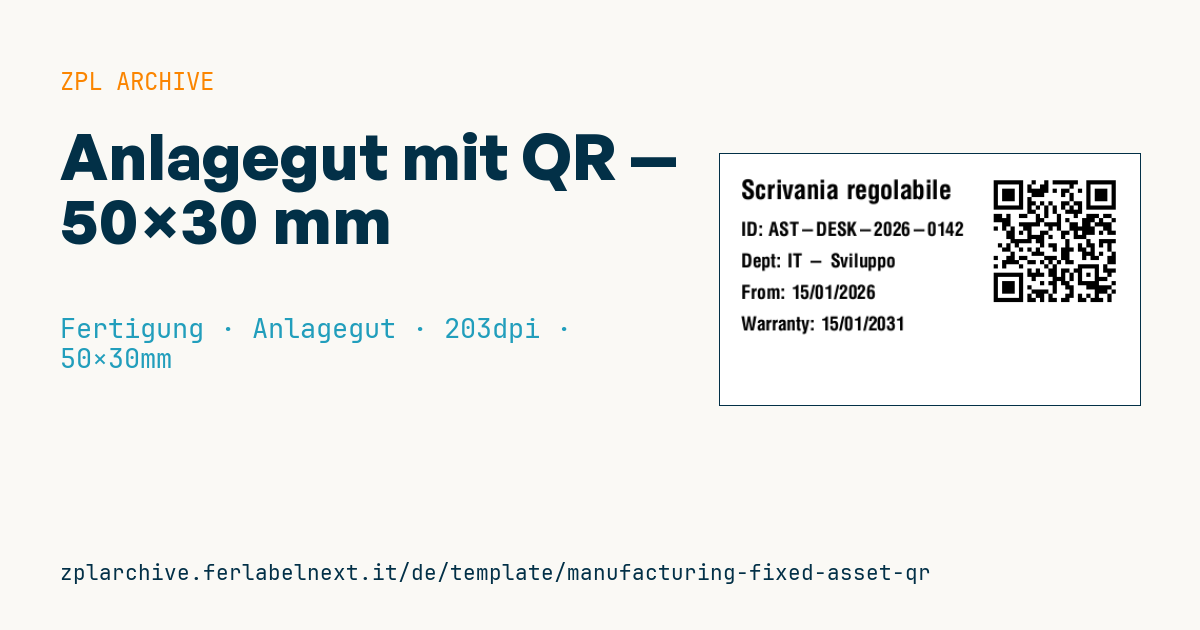
Anlagegut mit QR
Format 50×30 mm @ 203 dpi. Standard für das Inventar betrieblicher Anlagegüter (Möbel, Nicht-IT-Geräte). Der QR verlinkt auf den Datensatz im Anlagenverwaltungssystem.
Platzhalter
-
asset_type— z. B.Schreibtisch,Drucker -
asset_id— eindeutige Anlagegut-ID -
owner_dept— verantwortliche Abteilung -
purchase_date—tt/mm/jjjj -
warranty_end—tt/mm/jjjj -
asset_url— URL des Anlagegut-Datensatzes
Einsatzbereich
Buchhaltung und Einkauf verknüpfen damit physische Gegenstände mit dem Anlagenverzeichnis: Schreibtische, Schränke, Maschinen außerhalb der IT, Transportwagen, Besprechungsmöbel. Bei der körperlichen Inventur scannt die zählende Person den QR-Code und bestätigt, dass sich das Wirtschaftsgut am richtigen Ort befindet; fehlende oder auszusondernde Gegenstände werden markiert. Aufgedrucktes Anschaffungs- und Garantieenddatum hilft auch Instandhaltung und Einkauf ohne Blick in die Software. Das Etikett bleibt jahrelang auf Holz, Metall oder Kunststoff: Polyester im Thermotransfer, bei Bedarf als manipulationssicheres Material, damit ein Ablösen auffällt.
Normen und Anforderungen
Für das Etikett selbst gibt es keine Norm: Maßgeblich sind die Rechnungslegungsregeln für das Anlagevermögen, etwa IAS 16 für Sachanlagen oder das nationale Handelsrecht, die einen Nachweis über vorhandene Vermögensgegenstände und deren Wert verlangen. ISO 55000 liefert den Rahmen für das Asset-Management. Der QR-Code muss ISO/IEC 18004 entsprechen. Auf 50×30 mm bei 300 dpi ist wenig Platz: Halten Sie die URL kurz und nutzen Sie ^BQN,2,3 oder ^BQN,2,4 (Module von etwa 0,25-0,34 mm); testen Sie mit den Geräten, die tatsächlich eingesetzt werden.
Häufige Fehler
- Die ID einer ausgebuchten Anlage neu vergeben: Buchbestand und Inventurbestand passen dann nicht mehr zusammen.
owner_deptnicht aktualisieren, wenn der Gegenstand die Abteilung wechselt, sodass das Etikett Falsches zeigt.- Das Etikett so verstecken, dass es bei der Inventur nicht gefunden wird, oder auf Flächen kleben, die mit Lösungsmitteln gereinigt werden.
- Gegenstände unterhalb der Aktivierungsgrenze etikettieren und so überflüssige Verzeichniseinträge erzeugen.
Häufige Fragen
Was unterscheidet Anlagevermögen von IT-Assets?
Anlagevermögen ist bilanziert und wird abgeschrieben; ein IT-Asset kann dazugehören, wird aber zusätzlich nach Konfiguration und Zuweisung verwaltet.
Wie oft ist eine körperliche Inventur des Anlagevermögens nötig?
Das hängt von Unternehmensrichtlinien und Wirtschaftsprüfern ab; mit QR-Etiketten lässt sie sich abteilungsweise über das Jahr verteilen.
Müssen die aufgedruckten Daten aktualisiert werden?
Das Anschaffungsdatum nicht; wird die Garantie verlängert, drucken Sie das Etikett neu oder verlassen Sie sich nur auf den Online-Datensatz.
ZPL-Code
^XA
^PW400
^LL240
^CI28
^CF0,25^FO20,25^FD{{asset_type}}^FS
^CF0,18
^FO20,65^FDID: {{asset_id}}^FS
^FO20,95^FDDept: {{owner_dept}}^FS
^FO20,125^FDFrom: {{purchase_date}}^FS
^FO20,155^FDWarranty: {{warranty_end}}^FS
^FO260,15^BQN,2,4
^FDLA,{{asset_url}}^FS
^XZWas dieses Etikett enthält
Barcodes
- QR Code
- 2D-Code für Links, Texte und strukturierte Daten, mit jedem Smartphone lesbar.
Elemente
- 5 Textfelder
- 6 variable Felder zum Ausfüllen
Variable Felder
| Feld | Beschreibung | Beispiel |
|---|---|---|
asset_type | Typ | Scrivania regolabile |
asset_id | Anlagegut-ID | AST-DESK-2026-0142 |
owner_dept | Abteilung | IT - Sviluppo |
purchase_date | Kaufdatum | 15/01/2026 |
warranty_end | Garantieende | 15/01/2031 |
asset_url | URL | https://gest.company.local/assets/AST-DESK-2026-0142 |
Format und Druck
50×30 mm (1.97×1.18″) bei 203 dpi: 400×240 Punkte. Querformat.
Kompatible Zebra-Drucker
Sie benötigen einen Drucker mit 2″-Druckkopf und 203 dpi, zum Beispiel:
- Zebra ZD411 (Desktop)
- Zebra ZD611 (Desktop)
- Zebra ZQ220 (mobil)
- Zebra ZQ310 (mobil)
Jeder Zebra-Drucker mit breiterem Druckkopf und gleicher Auflösung eignet sich ebenfalls.
Der Code ist für 203 dpi geschrieben: Auf einem Drucker mit anderer Auflösung wird das Etikett größer oder kleiner gedruckt und muss skaliert werden.
So verwenden Sie es
- Öffnen Sie „Platzhalter anpassen“ und tragen Sie Ihre Daten in die oben aufgeführten variablen Felder ein.
- Prüfen Sie die Vorschau: Sie wird aus demselben ZPL-Code erzeugt, den Sie an den Drucker senden.
- Laden Sie die .zpl-Datei herunter oder kopieren Sie den Code und senden Sie ihn an den Drucker: über „Drucken“ mit Zebra Browser Print oder als Raw-Datei an Port 9100, wenn der Drucker im Netzwerk ist.
- Legen Sie Etiketten mit 50×30 mm ein und stellen Sie sicher, dass der Drucker auf 203 dpi eingestellt ist. Für ein anderes Format nutzen Sie „Duplizieren & bearbeiten“ und passen das Layout im Builder an.
Im Editor bearbeiten
Um das Layout zu ändern, verwenden Sie „Duplizieren & bearbeiten“: Die Vorlage öffnet sich im Online-ZPL-Editor, wo Sie sie ändern und kostenlos in Ihrem Konto speichern.
Verwandte Vorlagen
- Unternehmens-Asset-Tag mit QR — 50×50 mm 203 dpi · Fertigung · Anlagegut
- Generischer GS1-128 — 100×50 mm 203 dpi · Fertigung · GS1-128
- Kanban-Karte — 100×70 mm 203 dpi · Fertigung · Handelsetikett
- Dokumentenlenkungs-Etikett — 60×40 mm 203 dpi · Fertigung · Dokumente
- Vorbeugende Wartung — 60×40 mm 203 dpi · Fertigung · Anlagegut
- Tages-Besucherausweis — 100×70 mm 203 dpi · Fertigung · Ausweis
- Maschinen-Asset DataMatrix — 40×25 mm 300 dpi · Fertigung · Anlagegut
- IT-Anlagegut (Laptop/Server) — 50×25 mm 300 dpi · Fertigung · Anlagegut