Activo fijo con QR — 50×30 mm
Etiqueta de inventario de activos: tipo, ID, departamento propietario, fecha de adquisición, fin de garantía, QR a la ficha.
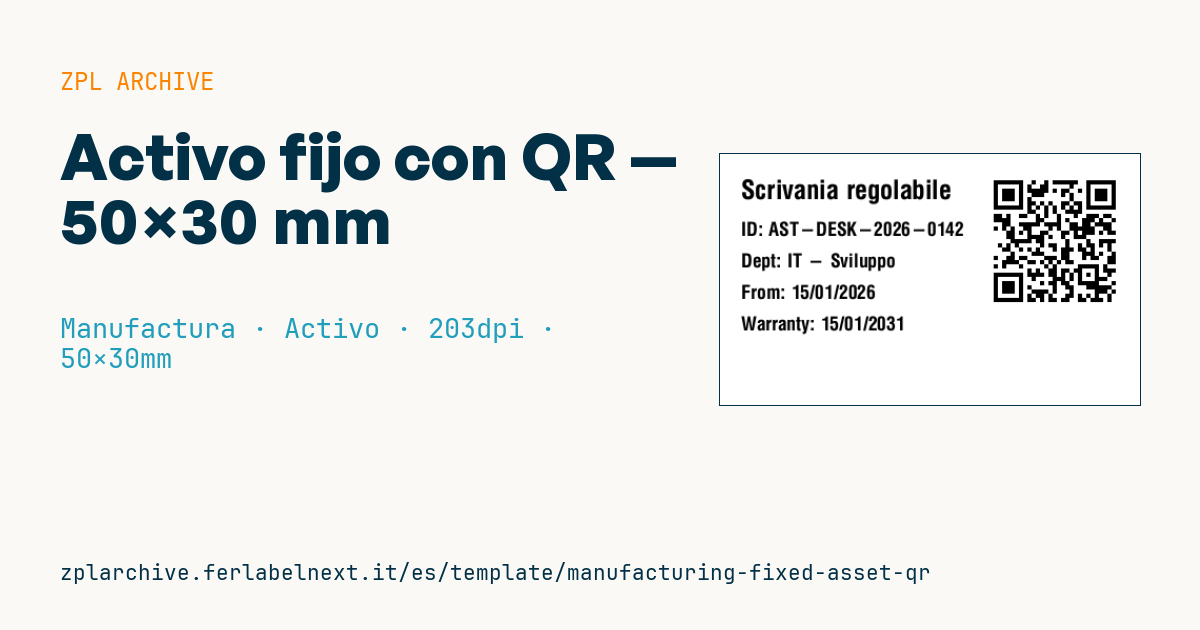
Activo fijo con QR
Formato 50×30 mm @ 203 dpi. Estándar para el inventario de activos fijos de la empresa (mobiliario, equipos no-IT). El QR enlaza al registro en el sistema de gestión de activos.
Marcadores
-
asset_type— p. ej.Escritorio,Impresora -
asset_id— ID único del activo -
owner_dept— departamento asignatario -
purchase_date—dd/mm/aaaa -
warranty_end—dd/mm/aaaa -
asset_url— URL de la ficha del activo
Cuándo se usa
La usan administración y compras para vincular los bienes físicos con el registro de activos fijos: mesas, armarios, maquinaria no informática, carros, mobiliario de salas de reuniones. Durante el inventario físico, quien recorre las salas escanea el QR y confirma que el bien está donde debe, señalando los que faltan o hay que dar de baja. Las fechas de compra y de fin de garantía impresas ayudan también a mantenimiento y compras sin abrir el software. La etiqueta pasa años sobre madera, metal o plástico: poliéster con transferencia térmica y material antimanipulación si quieres que se note la retirada.
Normas y requisitos
No existe una norma sobre la etiqueta en sí: la referencia son las reglas contables de inmovilizado, como la NIC 16 de propiedades, planta y equipo, o el plan contable nacional, que exigen saber qué bienes existen y su valor. La ISO 55000 ofrece el marco de gestión de activos. El QR debe cumplir ISO/IEC 18004. En 50×30 mm a 300 dpi hay poco espacio: mantén la URL corta y usa ^BQN,2,3 o ^BQN,2,4 (módulos de unos 0,25-0,34 mm), probando la lectura con los dispositivos que usarás de verdad.
Errores que evitar
- Reutilizar el ID de un activo dado de baja: el registro contable y el físico dejan de cuadrar.
- No actualizar
owner_deptcuando el bien cambia de departamento, dejando un dato falso en la etiqueta. - Pegar la etiqueta en sitios ocultos donde el inventario no la encuentra, o en superficies que se limpian con disolventes.
- Etiquetar bienes por debajo del umbral de activación, creando líneas de registro inútiles.
Preguntas frecuentes
¿Qué diferencia hay entre inmovilizado y activo de TI?
El inmovilizado está en contabilidad y se amortiza; un activo de TI puede estarlo o no, pero además se gestiona por configuración y asignación.
¿Cada cuánto se hace el inventario físico del inmovilizado?
Depende de la política de la empresa y de los auditores; con etiquetas QR puede hacerse por departamentos a lo largo del año.
¿Hay que actualizar las fechas impresas?
La de compra no; si se amplía la garantía, reimprime la etiqueta o confía solo en la ficha en línea.
Código ZPL
^XA
^PW400
^LL240
^CI28
^CF0,25^FO20,25^FD{{asset_type}}^FS
^CF0,18
^FO20,65^FDID: {{asset_id}}^FS
^FO20,95^FDDept: {{owner_dept}}^FS
^FO20,125^FDFrom: {{purchase_date}}^FS
^FO20,155^FDWarranty: {{warranty_end}}^FS
^FO260,15^BQN,2,4
^FDLA,{{asset_url}}^FS
^XZ- Sector: Manufactura
- Categoría: Activo
- DPI: 203
- Tamaño: 50×30 mm
- Etiquetas: Código QR, Número de serie
Qué contiene esta etiqueta
Códigos de barras
- QR Code
- Código 2D para enlaces, textos y datos estructurados, legible con cualquier smartphone.
Elementos
- 5 campos de texto
- 6 campos variables que rellenar
Campos variables
| Campo | Descripción | Ejemplo |
|---|---|---|
asset_type | Tipo | Scrivania regolabile |
asset_id | ID del activo | AST-DESK-2026-0142 |
owner_dept | Departamento | IT - Sviluppo |
purchase_date | Adquisición | 15/01/2026 |
warranty_end | Fin de garantía | 15/01/2031 |
asset_url | URL | https://gest.company.local/assets/AST-DESK-2026-0142 |
Formato e impresión
50×30 mm (1.97×1.18″) a 203 dpi: 400×240 puntos. Horizontal.
Impresoras Zebra compatibles
Necesitas una impresora con cabezal de 2″ a 203 dpi, por ejemplo:
- Zebra ZD411 (sobremesa)
- Zebra ZD611 (sobremesa)
- Zebra ZQ220 (portátil)
- Zebra ZQ310 (portátil)
También sirve cualquier impresora Zebra con un cabezal más ancho y la misma resolución.
El código está escrito para 203 dpi: en una impresora con otra resolución la etiqueta sale más grande o más pequeña y hay que reescalarla.
Cómo usarla
- Abre «Personalizar marcadores» e introduce tus datos en los campos variables indicados arriba.
- Revisa la vista previa: se genera con el mismo código ZPL que enviarás a la impresora.
- Descarga el archivo .zpl o copia el código y envíalo a la impresora: con «Imprimir» mediante Zebra Browser Print, o como archivo raw al puerto 9100 si la impresora está en red.
- Carga etiquetas de 50×30 mm y comprueba que la impresora esté a 203 dpi. Para otro tamaño usa «Duplicar y editar» y adapta el diseño en el editor.
Edítala en el editor
Para cambiar el diseño usa «Duplicar y editar»: la plantilla se abre en el editor ZPL online, donde la modificas y la guardas gratis en tu cuenta.
Plantillas relacionadas
- Etiqueta de activo empresarial con QR — 50×50 mm 203 dpi · Manufactura · Activo
- GS1-128 genérico — 100×50 mm 203 dpi · Manufactura · GS1-128
- Etiqueta de control de documentos — 60×40 mm 203 dpi · Manufactura · Documentos
- Tarjeta Kanban — 100×70 mm 203 dpi · Manufactura · Etiqueta comercial
- Mantenimiento preventivo — 60×40 mm 203 dpi · Manufactura · Activo
- Pase de visitante diario — 100×70 mm 203 dpi · Manufactura · Identificación personal
- Etiqueta de activo de máquina DataMatrix — 40×25 mm 300 dpi · Manufactura · Activo
- Activo IT (laptop/servidor) — 50×25 mm 300 dpi · Manufactura · Activo