Activo IT (laptop/servidor) — 50×25 mm
Etiqueta de inventario IT compacta para laptops, servidores, periféricos: tipo, número de serie, usuario, código de barras del activo.
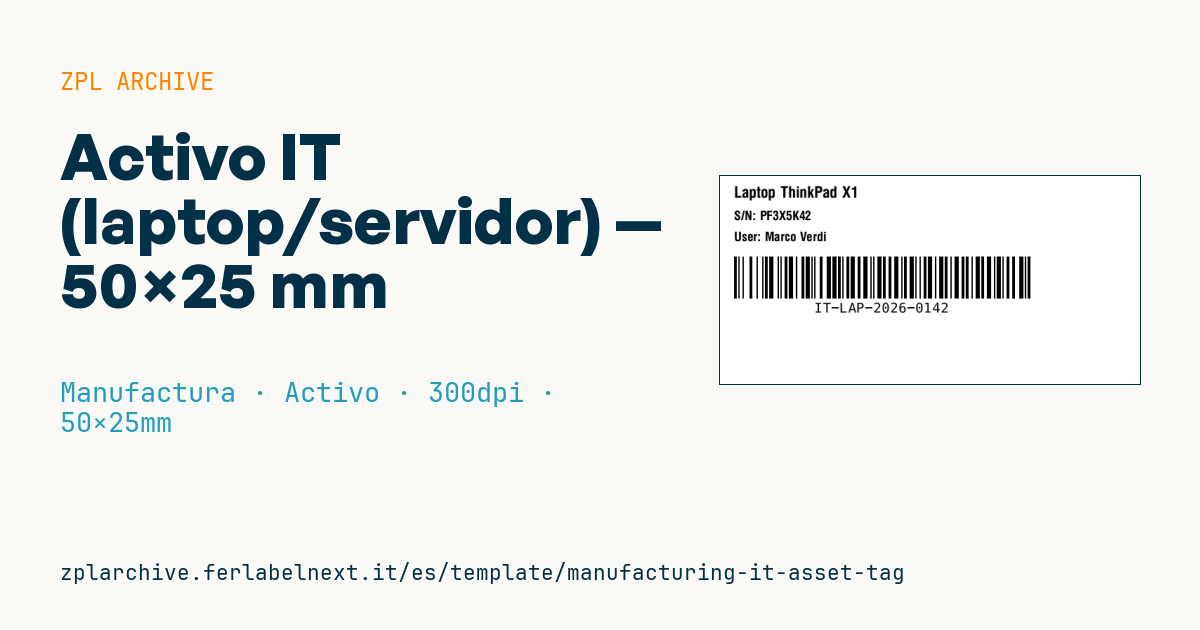
Activo IT compacto
50×25 mm @ 300 dpi. Diseñado para laptops, servidores, monitores — donde el espacio es limitado y la única información útil es el número de serie y el usuario.
Marcadores
asset_type— p. ej.Laptop ThinkPad X1,Dell PowerEdge R750serial— número de serie del hardwareassigned_to— usuario asignadoasset_id— ID interno del activo (código de barras)
Cuándo se usa
Se coloca cuando IT da de alta un equipo (portátil, servidor, monitor, docking station), antes de entregarlo al usuario. Vincula el objeto físico con su ficha en la CMDB o en el software de gestión de activos, así los inventarios con lector, las reasignaciones y las bajas no dependen del número de serie del fabricante, a menudo diminuto u oculto.
En un portátil la etiqueta sufre roce, manos, productos de limpieza y calor: usa poliéster con transferencia térmica y ribbon de resina, o material antimanipulación. El papel térmico directo solo sirve para etiquetas provisionales.
Normas y requisitos
La familia ISO/IEC 19770 trata los procesos de gestión de activos de IT, no el diseño de la etiqueta: el formato es una decisión interna. Si el identificador debe ser único fuera de tu empresa (equipos en leasing o gestionados por terceros), GS1 define el GIAI con el AI (8004), en GS1-128 con FNC1 inicial (>;>8 en los datos de ^BC); para un ID interno basta un Code 128 normal.
Con ^BY2 a 300 dpi el módulo mide unos 0,17 mm, legible para los lectores habituales. Deja al menos 10 módulos de zona de silencio a cada lado.
Errores que evitar
- Codificar el número de serie del fabricante en lugar del ID de activo: su formato cambia según la marca y no garantiza unicidad.
- Pegar la etiqueta junto a las rejillas de ventilación o donde el usuario la quita por estética.
- Reutilizar el ID de un equipo dado de baja: el historial se mezcla.
- No reimprimir cuando el equipo cambia de usuario.
Preguntas frecuentes
¿Conviene imprimir el nombre del usuario en la etiqueta?
Ayuda en las comprobaciones visuales, pero queda obsoleto con cada reasignación y expone un dato personal. Si los equipos rotan a menudo, deja ID y tipo y guarda el usuario en el software.
¿Qué material aguanta en un portátil?
El poliéster con ribbon de resina resiste el roce y el alcohol isopropílico. Las versiones antimanipulación dejan marca al despegarlas, útil en auditorías.
Código ZPL
^XA
^PW591
^LL295
^CI28
^CF0,22^FO20,15^FD{{asset_type}}^FS
^CF0,18
^FO20,50^FDS/N: {{serial}}^FS
^FO20,80^FDUser: {{assigned_to}}^FS
^BY2,2,60
^FO20,115^BCN,60,Y,N,N^FD{{asset_id}}^FS
^XZ- Sector: Manufactura
- Categoría: Activo
- DPI: 300
- Tamaño: 50×25 mm
- Etiquetas: Code 128, Número de serie
Qué contiene esta etiqueta
Códigos de barras
- Code 128
- Código lineal de alta densidad que codifica todo el juego ASCII: ideal para números de seguimiento, códigos internos e identificadores alfanuméricos.
Elementos
- 3 campos de texto
- 4 campos variables que rellenar
Campos variables
| Campo | Descripción | Ejemplo |
|---|---|---|
asset_type | Tipo | Laptop ThinkPad X1 |
serial | Número de serie | PF3X5K42 |
assigned_to | Asignado a | Marco Verdi |
asset_id | ID del activo | IT-LAP-2026-0142 |
Formato e impresión
50×25 mm (1.97×0.98″) a 300 dpi: 591×295 puntos. Horizontal.
Impresoras Zebra compatibles
Necesitas una impresora con cabezal de 2″ a 300 dpi, por ejemplo:
- Zebra ZD411 (sobremesa)
- Zebra ZD611 (sobremesa)
También sirve cualquier impresora Zebra con un cabezal más ancho y la misma resolución.
El código está escrito para 300 dpi: en una impresora con otra resolución la etiqueta sale más grande o más pequeña y hay que reescalarla.
Cómo usarla
- Abre «Personalizar marcadores» e introduce tus datos en los campos variables indicados arriba.
- Revisa la vista previa: se genera con el mismo código ZPL que enviarás a la impresora.
- Descarga el archivo .zpl o copia el código y envíalo a la impresora: con «Imprimir» mediante Zebra Browser Print, o como archivo raw al puerto 9100 si la impresora está en red.
- Carga etiquetas de 50×25 mm y comprueba que la impresora esté a 300 dpi. Para otro tamaño usa «Duplicar y editar» y adapta el diseño en el editor.
Edítala en el editor
Para cambiar el diseño usa «Duplicar y editar»: la plantilla se abre en el editor ZPL online, donde la modificas y la guardas gratis en tu cuenta.
Plantillas relacionadas
- Etiqueta de activo empresarial con QR — 50×50 mm 203 dpi · Manufactura · Activo
- GS1-128 genérico — 100×50 mm 203 dpi · Manufactura · GS1-128
- Tarjeta Kanban — 100×70 mm 203 dpi · Manufactura · Etiqueta comercial
- Etiqueta de control de documentos — 60×40 mm 203 dpi · Manufactura · Documentos
- Mantenimiento preventivo — 60×40 mm 203 dpi · Manufactura · Activo
- Activo fijo con QR — 50×30 mm 203 dpi · Manufactura · Activo
- Etiqueta de activo de máquina DataMatrix — 40×25 mm 300 dpi · Manufactura · Activo
- Pase de visitante diario — 100×70 mm 203 dpi · Manufactura · Identificación personal