Actif informatique (laptop/serveur) — 50×25 mm
Étiquette d'inventaire informatique compacte pour laptops, serveurs, périphériques : type, numéro de série, utilisateur, code-barres de l'actif.
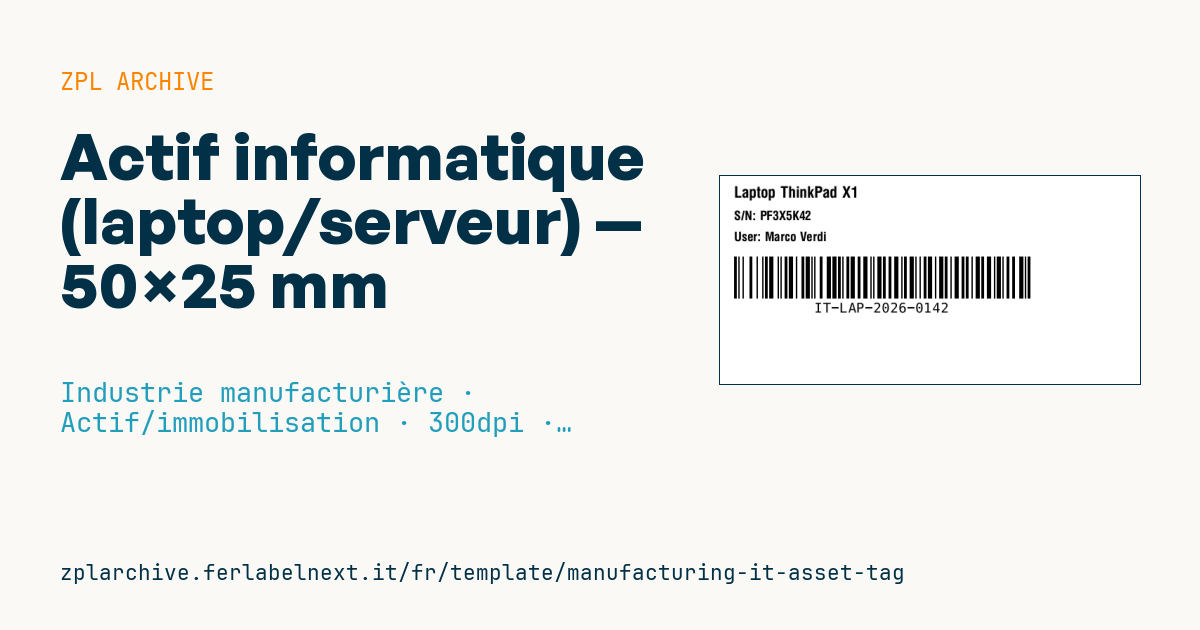
Actif informatique compact
Format 50×25 mm @ 300 dpi. Conçu pour les laptops, serveurs, écrans — là où l'espace est limité et où la seule info utile est S/N + utilisateur.
Espaces réservés
asset_type— ex.Laptop ThinkPad X1,Dell PowerEdge R750serial— numéro de série matérielassigned_to— utilisateur affectataireasset_id— id interne de l'actif (code-barres)
Quand l'utiliser
On la pose quand le service informatique prend en charge un équipement (portable, serveur, écran, station d'accueil), avant de le remettre à l'utilisateur. Elle relie l'objet à sa fiche dans la CMDB ou l'outil de gestion de parc : inventaires au lecteur, réaffectations et mises au rebut ne dépendent plus du numéro de série du fabricant, souvent minuscule ou caché.
Sur un portable, l'étiquette subit frottements, mains, produits de nettoyage et chaleur : choisissez du polyester en transfert thermique avec ruban résine, ou une étiquette inviolable. Le papier thermique direct ne convient qu'au provisoire.
Normes et exigences
La série ISO/IEC 19770 traite des processus de gestion des actifs informatiques, pas de la mise en page : le format reste un choix interne. Si l'identifiant doit être unique hors de votre entreprise (matériel loué ou géré par un tiers), GS1 prévoit le GIAI avec l'AI (8004), en GS1-128 avec FNC1 initial (>;>8 dans les données de ^BC) ; pour un identifiant interne, un Code 128 classique suffit.
Avec ^BY2 à 300 dpi, le module mesure environ 0,17 mm, lisible par les lecteurs courants. Gardez au moins 10 modules de zone de silence de chaque côté.
Erreurs à éviter
- Encoder le numéro de série du fabricant au lieu de l'identifiant d'actif : son format varie selon la marque et son unicité n'est pas garantie.
- Coller l'étiquette près des grilles d'aération ou là où l'utilisateur la retire.
- Réutiliser l'identifiant d'un équipement mis au rebut : l'historique se mélange.
- Ne pas réimprimer lors d'une réaffectation.
Questions fréquentes
Faut-il imprimer le nom de l'utilisateur sur l'étiquette ?
Cela aide aux contrôles visuels, mais devient faux à chaque réaffectation et expose une donnée personnelle. Si le matériel tourne souvent, gardez identifiant et type et suivez l'utilisateur dans le logiciel.
Quel matériau résiste sur un ordinateur portable ?
Le polyester avec ruban résine résiste aux frottements et à l'alcool isopropylique. Les versions inviolables laissent une trace au décollage, utile lors des audits.
Code ZPL
^XA
^PW591
^LL295
^CI28
^CF0,22^FO20,15^FD{{asset_type}}^FS
^CF0,18
^FO20,50^FDS/N: {{serial}}^FS
^FO20,80^FDUser: {{assigned_to}}^FS
^BY2,2,60
^FO20,115^BCN,60,Y,N,N^FD{{asset_id}}^FS
^XZ- Secteur: Industrie manufacturière
- Catégorie: Actif/immobilisation
- DPI: 300
- Taille: 50×25 mm
- Tags: Code 128, Numéro de série
Ce que contient cette étiquette
Codes-barres
- Code 128
- Code-barres linéaire haute densité qui encode tout le jeu ASCII : idéal pour les numéros de suivi, codes internes et identifiants alphanumériques.
Éléments
- 3 champs de texte
- 4 champs variables à remplir
Champs variables
| Champ | Description | Exemple |
|---|---|---|
asset_type | Type | Laptop ThinkPad X1 |
serial | Numéro de série | PF3X5K42 |
assigned_to | Affecté à | Marco Verdi |
asset_id | ID actif | IT-LAP-2026-0142 |
Format et impression
50×25 mm (1.97×0.98″) à 300 dpi : 591×295 points. Paysage.
Imprimantes Zebra compatibles
Il faut une imprimante avec une tête de 2″ à 300 dpi, par exemple :
- Zebra ZD411 (de bureau)
- Zebra ZD611 (de bureau)
Toute imprimante Zebra avec une tête plus large et la même résolution convient aussi.
Le code est écrit pour 300 dpi : sur une imprimante d'une autre résolution, l'étiquette sort plus grande ou plus petite et doit être remise à l'échelle.
Comment l'utiliser
- Ouvrez « Personnaliser les variables » et saisissez vos données dans les champs variables indiqués ci-dessus.
- Vérifiez l'aperçu : il est généré à partir du même code ZPL que vous enverrez à l'imprimante.
- Téléchargez le fichier .zpl ou copiez le code et envoyez-le à l'imprimante : avec « Imprimer » via Zebra Browser Print, ou en fichier brut sur le port 9100 si l'imprimante est en réseau.
- Chargez des étiquettes de 50×25 mm et vérifiez que l'imprimante est réglée sur 300 dpi. Pour un autre format, utilisez « Dupliquer et modifier » et adaptez la mise en page dans l'éditeur.
Modifiez-le dans l'éditeur
Pour changer la mise en page, utilisez « Dupliquer et modifier » : le modèle s'ouvre dans l'éditeur ZPL en ligne, où vous le modifiez et l'enregistrez gratuitement dans votre compte.
Modèles associés
- Étiquette d'inventaire d'entreprise avec QR — 50×50 mm 203 dpi · Industrie manufacturière · Actif/immobilisation
- GS1-128 générique — 100×50 mm 203 dpi · Industrie manufacturière · GS1-128
- Carte Kanban — 100×70 mm 203 dpi · Industrie manufacturière · Étiquette commerciale
- Étiquette de maîtrise documentaire — 60×40 mm 203 dpi · Industrie manufacturière · Documents
- Maintenance préventive — 60×40 mm 203 dpi · Industrie manufacturière · Actif/immobilisation
- Actif immobilisé avec QR — 50×30 mm 203 dpi · Industrie manufacturière · Actif/immobilisation
- Étiquette d'inventaire machine DataMatrix — 40×25 mm 300 dpi · Industrie manufacturière · Actif/immobilisation
- Badge visiteur journalier — 100×70 mm 203 dpi · Industrie manufacturière · Badge