IT asset (laptop/server) — 50×25 mm
Etichetta inventario IT compatta per laptop, server, periferiche: tipo, serial, utente, barcode asset.
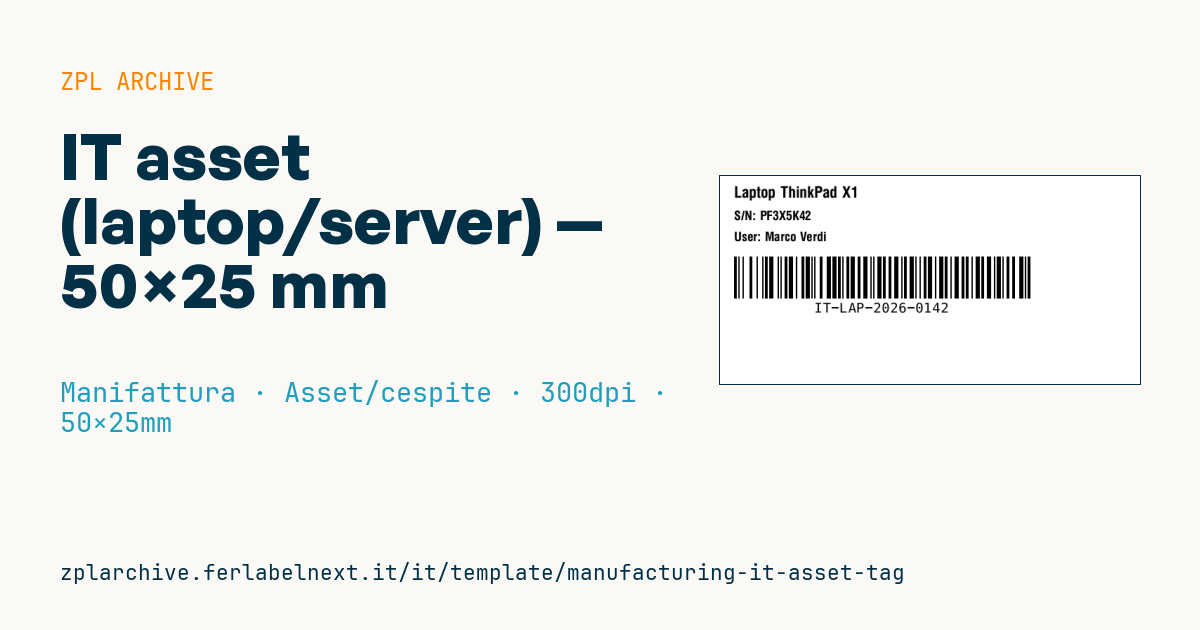
IT asset compatto
Formato 50×25 mm @ 300 dpi. Pensato per laptop, server, monitor — dove lo spazio è limitato e l'unica info utile è SN + utente.
Placeholder
asset_type— es.Laptop ThinkPad X1,Dell PowerEdge R750serial— serial number hardwareassigned_to— utente assegnatarioasset_id— id interno asset (barcode)
Quando si usa
Si applica quando l'IT prende in carico un dispositivo (laptop, server, monitor, docking station), prima di consegnarlo all'utente. Collega l'oggetto fisico alla scheda nel CMDB o nel software di asset management e permette inventari con il lettore, riassegnazioni e dismissioni senza cercare il serial del produttore, spesso minuscolo o nascosto.
Su un portatile l'etichetta subisce sfregamento, mani, detergenti e calore: usa poliestere con trasferimento termico e ribbon resina, oppure materiale antimanomissione. La carta termica diretta va bene solo per etichette provvisorie.
Standard e requisiti
La famiglia ISO/IEC 19770 riguarda i processi di IT asset management, non il layout dell'etichetta: il formato è una scelta interna. Se ti serve un identificativo univoco anche fuori dall'azienda (asset in leasing o gestiti da terzi), GS1 prevede il GIAI con AI (8004), in GS1-128 con FNC1 iniziale (>;>8 nei dati di ^BC); per un ID interno basta un Code 128 normale.
Con ^BY2 a 300 dpi il modulo è di circa 0,17 mm, leggibile dai lettori comuni. Lascia almeno 10 moduli di zona di rispetto ai lati.
Errori da evitare
- Codificare il serial del produttore al posto dell'ID asset: cambia formato da marca a marca e non è garantito univoco.
- Applicare l'etichetta vicino alle griglie di aerazione o dove l'utente la stacca per estetica.
- Riutilizzare l'ID di un asset dismesso: lo storico nel CMDB si mescola.
- Non ristampare quando il dispositivo cambia assegnatario.
Domande frequenti
Conviene stampare il nome dell'utente sull'etichetta?
Aiuta nei controlli a vista, ma invecchia a ogni riassegnazione ed espone un dato personale. Se i dispositivi girano spesso, lascia ID e tipo e tieni l'assegnatario nel software.
Quale materiale resiste su un laptop?
Poliestere con ribbon resina regge sfregamento e alcol isopropilico. Le versioni antimanomissione lasciano un segno se rimosse, utile negli audit.
Codice ZPL
^XA
^PW591
^LL295
^CI28
^CF0,22^FO20,15^FD{{asset_type}}^FS
^CF0,18
^FO20,50^FDS/N: {{serial}}^FS
^FO20,80^FDUser: {{assigned_to}}^FS
^BY2,2,60
^FO20,115^BCN,60,Y,N,N^FD{{asset_id}}^FS
^XZ- Settore: Manifattura
- Categoria: Asset/cespite
- DPI: 300
- Dimensioni: 50×25 mm
- Tag: Code 128, Numero seriale
Cosa contiene questa etichetta
Codici a barre
- Code 128
- Codice lineare ad alta densità che codifica tutti i caratteri ASCII: ideale per numeri di tracking, codici interni e identificativi alfanumerici.
Elementi
- 3 campi di testo
- 4 campi variabili da compilare
Campi variabili
| Campo | Descrizione | Esempio |
|---|---|---|
asset_type | Tipo | Laptop ThinkPad X1 |
serial | Serial | PF3X5K42 |
assigned_to | Assegnato a | Marco Verdi |
asset_id | ID asset | IT-LAP-2026-0142 |
Formato e stampa
50×25 mm (1.97×0.98″) a 300 dpi: 591×295 punti. Orizzontale.
Stampanti Zebra compatibili
Serve una stampante con testina da 2″ a 300 dpi, per esempio:
- Zebra ZD411 (desktop)
- Zebra ZD611 (desktop)
Va bene anche qualsiasi stampante Zebra con testina più larga e la stessa risoluzione.
Il codice è scritto per 300 dpi: su una stampante con risoluzione diversa l'etichetta esce più grande o più piccola e va riscalata.
Come usarlo
- Apri «Personalizza placeholder» e inserisci i tuoi dati nei campi variabili elencati sopra.
- Controlla l'anteprima: è generata dallo stesso codice ZPL che invierai alla stampante.
- Scarica il file .zpl o copia il codice e invialo alla stampante: con «Stampa» tramite Zebra Browser Print, oppure come file raw sulla porta 9100 se la stampante è in rete.
- Carica etichette da 50×25 mm e verifica che la stampante sia a 300 dpi. Per una misura diversa usa «Duplica e modifica» e adatta il layout nel builder.
Modificalo nell'editor
Per cambiare il layout usa «Duplica e modifica»: il template si apre nell'editor ZPL online, dove lo modifichi e lo salvi gratis nel tuo account.
Template correlati
- Asset tag aziendale con QR — 50×50 mm 203 dpi · Manifattura · Asset/cespite
- GS1-128 generico — 100×50 mm 203 dpi · Manifattura · GS1-128
- Cartellino Kanban — 100×70 mm 203 dpi · Manifattura · Etichetta commerciale
- Etichetta controllo documenti — 60×40 mm 203 dpi · Manifattura · Documenti
- Manutenzione preventiva — 60×40 mm 203 dpi · Manifattura · Asset/cespite
- Cespite aziendale con QR — 50×30 mm 203 dpi · Manifattura · Asset/cespite
- Asset tag macchina DataMatrix — 40×25 mm 300 dpi · Manifattura · Asset/cespite
- Visitor pass giornaliero — 100×70 mm 203 dpi · Manifattura · Personale/badge