IT-Anlagegut (Laptop/Server) — 50×25 mm
Kompaktes IT-Inventaretikett für Laptops, Server, Peripheriegeräte: Typ, Seriennummer, Benutzer, Barcode des Anlageguts.
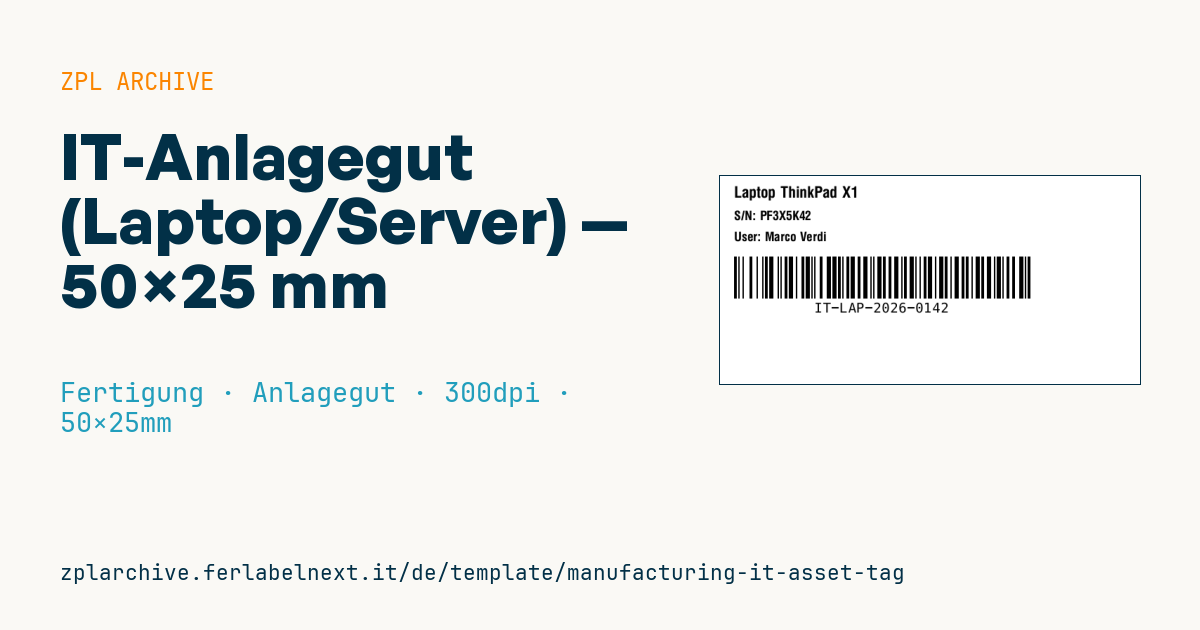
Kompaktes IT-Anlagegut
50×25 mm @ 300 dpi. Geeignet für Laptops, Server, Monitore — wo der Platz begrenzt ist und die einzig relevante Information Seriennummer und Benutzer sind.
Platzhalter
asset_type— z. B.ThinkPad X1 Laptop,Dell PowerEdge R750serial— Hardware-Seriennummerassigned_to— zugewiesener Benutzerasset_id— interne Anlagegut-ID (Barcode)
Einsatzbereich
Das Etikett wird angebracht, wenn die IT ein Gerät (Laptop, Server, Monitor, Dockingstation) in den Bestand aufnimmt, noch vor der Übergabe an den Benutzer. Es verknüpft das Gerät mit seinem Datensatz in der CMDB oder im Asset-Management-System, sodass Inventuren per Scanner, Neuzuweisungen und Ausmusterungen nicht von der oft winzigen oder verdeckten Seriennummer des Herstellers abhängen.
Auf einem Notebook ist das Etikett Abrieb, Handkontakt, Reinigungsmitteln und Wärme ausgesetzt: Verwenden Sie Polyester im Thermotransferdruck mit Harzband oder ein Sicherheitsetikett. Thermodirektpapier eignet sich nur für provisorische Kennzeichnungen.
Normen und Anforderungen
Die Normenreihe ISO/IEC 19770 regelt Prozesse des IT-Asset-Managements, nicht das Etikettenlayout; das Format ist eine interne Festlegung. Muss die Kennung auch außerhalb Ihres Unternehmens eindeutig sein (Leasing- oder fremdverwaltete Geräte), sieht GS1 den GIAI mit AI (8004) vor, als GS1-128 mit führendem FNC1 (>;>8 in den Daten von ^BC). Für eine interne ID genügt ein normaler Code 128.
Mit ^BY2 bei 300 dpi beträgt das Modul etwa 0,17 mm, was gängige Scanner lesen. Halten Sie seitlich mindestens 10 Module Ruhezone frei.
Häufige Fehler
- Die Herstellerseriennummer statt der Asset-ID codieren: Ihr Format variiert je nach Marke, und sie ist nicht zwingend eindeutig.
- Das Etikett neben Lüftungsschlitzen anbringen oder dort, wo Benutzer es aus optischen Gründen abziehen.
- Die ID eines ausgemusterten Geräts wiederverwenden: Die Historie vermischt sich.
- Das Etikett bei einer Neuzuweisung nicht neu drucken.
Häufige Fragen
Sollte der Name des Benutzers auf dem Etikett stehen?
Er erleichtert Sichtkontrollen, veraltet aber bei jeder Neuzuweisung und legt personenbezogene Daten offen. Wechseln Geräte häufig, drucken Sie nur ID und Typ und führen Sie den Benutzer im System.
Welches Material hält auf einem Laptop?
Polyester mit Harzband widersteht Abrieb und Isopropanol. Sicherheitsetiketten hinterlassen beim Ablösen eine Spur, was bei Audits hilft.
ZPL-Code
^XA
^PW591
^LL295
^CI28
^CF0,22^FO20,15^FD{{asset_type}}^FS
^CF0,18
^FO20,50^FDS/N: {{serial}}^FS
^FO20,80^FDUser: {{assigned_to}}^FS
^BY2,2,60
^FO20,115^BCN,60,Y,N,N^FD{{asset_id}}^FS
^XZWas dieses Etikett enthält
Barcodes
- Code 128
- Linearer Barcode hoher Dichte für den gesamten ASCII-Zeichensatz: ideal für Sendungsnummern, interne Codes und alphanumerische Kennungen.
Elemente
- 3 Textfelder
- 4 variable Felder zum Ausfüllen
Variable Felder
| Feld | Beschreibung | Beispiel |
|---|---|---|
asset_type | Typ | Laptop ThinkPad X1 |
serial | Seriennummer | PF3X5K42 |
assigned_to | Zugewiesen an | Marco Verdi |
asset_id | Anlagegut-ID | IT-LAP-2026-0142 |
Format und Druck
50×25 mm (1.97×0.98″) bei 300 dpi: 591×295 Punkte. Querformat.
Kompatible Zebra-Drucker
Sie benötigen einen Drucker mit 2″-Druckkopf und 300 dpi, zum Beispiel:
- Zebra ZD411 (Desktop)
- Zebra ZD611 (Desktop)
Jeder Zebra-Drucker mit breiterem Druckkopf und gleicher Auflösung eignet sich ebenfalls.
Der Code ist für 300 dpi geschrieben: Auf einem Drucker mit anderer Auflösung wird das Etikett größer oder kleiner gedruckt und muss skaliert werden.
So verwenden Sie es
- Öffnen Sie „Platzhalter anpassen“ und tragen Sie Ihre Daten in die oben aufgeführten variablen Felder ein.
- Prüfen Sie die Vorschau: Sie wird aus demselben ZPL-Code erzeugt, den Sie an den Drucker senden.
- Laden Sie die .zpl-Datei herunter oder kopieren Sie den Code und senden Sie ihn an den Drucker: über „Drucken“ mit Zebra Browser Print oder als Raw-Datei an Port 9100, wenn der Drucker im Netzwerk ist.
- Legen Sie Etiketten mit 50×25 mm ein und stellen Sie sicher, dass der Drucker auf 300 dpi eingestellt ist. Für ein anderes Format nutzen Sie „Duplizieren & bearbeiten“ und passen das Layout im Builder an.
Im Editor bearbeiten
Um das Layout zu ändern, verwenden Sie „Duplizieren & bearbeiten“: Die Vorlage öffnet sich im Online-ZPL-Editor, wo Sie sie ändern und kostenlos in Ihrem Konto speichern.
Verwandte Vorlagen
- Unternehmens-Asset-Tag mit QR — 50×50 mm 203 dpi · Fertigung · Anlagegut
- Generischer GS1-128 — 100×50 mm 203 dpi · Fertigung · GS1-128
- Kanban-Karte — 100×70 mm 203 dpi · Fertigung · Handelsetikett
- Dokumentenlenkungs-Etikett — 60×40 mm 203 dpi · Fertigung · Dokumente
- Vorbeugende Wartung — 60×40 mm 203 dpi · Fertigung · Anlagegut
- Anlagegut mit QR — 50×30 mm 203 dpi · Fertigung · Anlagegut
- Tages-Besucherausweis — 100×70 mm 203 dpi · Fertigung · Ausweis
- Maschinen-Asset DataMatrix — 40×25 mm 300 dpi · Fertigung · Anlagegut