Unternehmens-Asset-Tag mit QR — 50×50 mm
Quadratisches Etikett für das Unternehmens-Inventar: Firmenname, Asset-ID und QR-Code, der den Online-Datensatz öffnet.
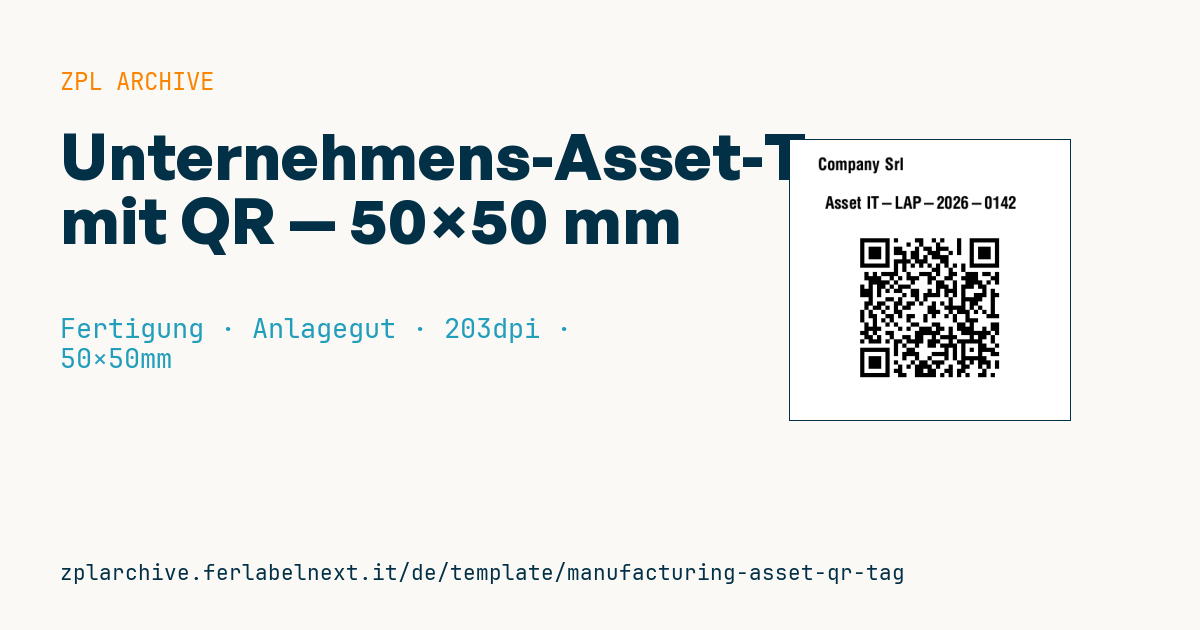
Unternehmens-Asset-Tag (QR)
Format 50×50 mm. Der QR-Code enthält die vollständige URL des Asset-Datensatzes — Smartphone-Scan → öffnet den Datensatz direkt im System.
Platzhalter
company_short— Kurzname des Unternehmensasset_id— Asset-Code (eindeutig)asset_url— vollständige URL (https://...)
Einsatzbereich
IT-, Facility- und Instandhaltungsabteilungen nutzen es, um Computer, Monitore, Werkzeuge, mobile Messgeräte und Büroausstattung zu erfassen. Wer inventarisiert oder einen Einsatz hat, scannt den QR-Code mit dem Smartphone und öffnet den Datensatz: Nutzer, Historie, offene Tickets. Das quadratische Format passt gut auf kleine oder gewölbte Flächen wie die Monitorrückseite oder einen Werkzeuggriff. Das Etikett muss jahrelang halten und Reinigung mit Alkohol sowie ständiges Anfassen aushalten: Polyester oder Polypropylen im Thermotransfer mit Harz- oder Wachs-Harz-Band.
Normen und Anforderungen
Für interne Inventaretiketten gibt es keine verbindliche Norm; der QR-Code muss ISO/IEC 18004 entsprechen, praktische Anforderungen sind Haltbarkeit, Lesbarkeit und eine eindeutige ID. Um Diebstahl und Vertauschen zu erschweren, verwenden Sie manipulationssicheres Material (Zerstörfolie oder VOID). In ZPL ergibt ^BQN,2,5 bei 203 dpi ein Modul von etwa 0,6 mm, gut für Smartphones; lassen Sie 4 Module Ruhezone um das Symbol. Eine kurze URL, deren Pfad nur die Inventarnummer enthält, hält die Modulanzahl gering.
Häufige Fehler
- Eine URL codieren, die an einen Server oder eine Domain gebunden ist, die sich ändern kann: Alle Etiketten werden wertlos.
- Sensible Daten oder Zugangsdaten statt nur der Kennung in den QR-Code schreiben.
- Das Etikett auf abnehmbare Teile kleben (Deckel, Abdeckungen, Akkus).
- Die ID eines ausgemusterten Geräts neu vergeben und damit Historien vermischen.
Häufige Fragen
QR-Code oder Code 128 für Inventar?
Den QR-Code liest jedes Smartphone und öffnet direkt den Datensatz; Code 128 bleibt sinnvoll, wenn Sie lineare Laserscanner einsetzen.
Muss der QR-Code die vollständige URL enthalten?
Für Smartphones ist das am praktischsten. Mit einer eigenen App reicht die ID, die App baut den Link.
Welches Material für die Werkzeugausgabe?
Polyester mit Harzband: Es verträgt Öle, milde Lösungsmittel und Abrieb besser als Papier.
ZPL-Code
^XA
^PW400
^LL400
^CI28
^CF0,24^FO40,25^FD{{company_short}}^FS
^FO50,80^FDAsset {{asset_id}}^FS
^FO100,130^BQN,2,6
^FDQA,{{asset_url}}^FS
^XZWas dieses Etikett enthält
Barcodes
- QR Code
- 2D-Code für Links, Texte und strukturierte Daten, mit jedem Smartphone lesbar.
Elemente
- 2 Textfelder
- 3 variable Felder zum Ausfüllen
Variable Felder
| Feld | Beschreibung | Beispiel |
|---|---|---|
company_short | Unternehmen | Company Srl |
asset_id | Asset-ID | IT-LAP-2026-0142 |
asset_url | Asset-URL | https://assets.company.local/a/IT-LAP-2026-0142 |
Format und Druck
50×50 mm (1.97×1.97″) bei 203 dpi: 400×400 Punkte. Quadratisch.
Kompatible Zebra-Drucker
Sie benötigen einen Drucker mit 2″-Druckkopf und 203 dpi, zum Beispiel:
- Zebra ZD411 (Desktop)
- Zebra ZD611 (Desktop)
- Zebra ZQ220 (mobil)
- Zebra ZQ310 (mobil)
Jeder Zebra-Drucker mit breiterem Druckkopf und gleicher Auflösung eignet sich ebenfalls.
Der Code ist für 203 dpi geschrieben: Auf einem Drucker mit anderer Auflösung wird das Etikett größer oder kleiner gedruckt und muss skaliert werden.
So verwenden Sie es
- Öffnen Sie „Platzhalter anpassen“ und tragen Sie Ihre Daten in die oben aufgeführten variablen Felder ein.
- Prüfen Sie die Vorschau: Sie wird aus demselben ZPL-Code erzeugt, den Sie an den Drucker senden.
- Laden Sie die .zpl-Datei herunter oder kopieren Sie den Code und senden Sie ihn an den Drucker: über „Drucken“ mit Zebra Browser Print oder als Raw-Datei an Port 9100, wenn der Drucker im Netzwerk ist.
- Legen Sie Etiketten mit 50×50 mm ein und stellen Sie sicher, dass der Drucker auf 203 dpi eingestellt ist. Für ein anderes Format nutzen Sie „Duplizieren & bearbeiten“ und passen das Layout im Builder an.
Im Editor bearbeiten
Um das Layout zu ändern, verwenden Sie „Duplizieren & bearbeiten“: Die Vorlage öffnet sich im Online-ZPL-Editor, wo Sie sie ändern und kostenlos in Ihrem Konto speichern.
Verwandte Vorlagen
- Generischer GS1-128 — 100×50 mm 203 dpi · Fertigung · GS1-128
- Dokumentenlenkungs-Etikett — 60×40 mm 203 dpi · Fertigung · Dokumente
- Kanban-Karte — 100×70 mm 203 dpi · Fertigung · Handelsetikett
- Anlagegut mit QR — 50×30 mm 203 dpi · Fertigung · Anlagegut
- Vorbeugende Wartung — 60×40 mm 203 dpi · Fertigung · Anlagegut
- Maschinen-Asset DataMatrix — 40×25 mm 300 dpi · Fertigung · Anlagegut
- Tages-Besucherausweis — 100×70 mm 203 dpi · Fertigung · Ausweis
- Pflicht-PSA-Bereich — 100×150 mm 203 dpi · Fertigung · Sicherheit