Arbeitsauftrag — 70×50 mm
Arbeitsauftragsetikett für die Produktion: AA-Nummer, Teilenummer, Menge, Termin und ein Code-128-Barcode. Zum Starten und Verfolgen eines Loses.
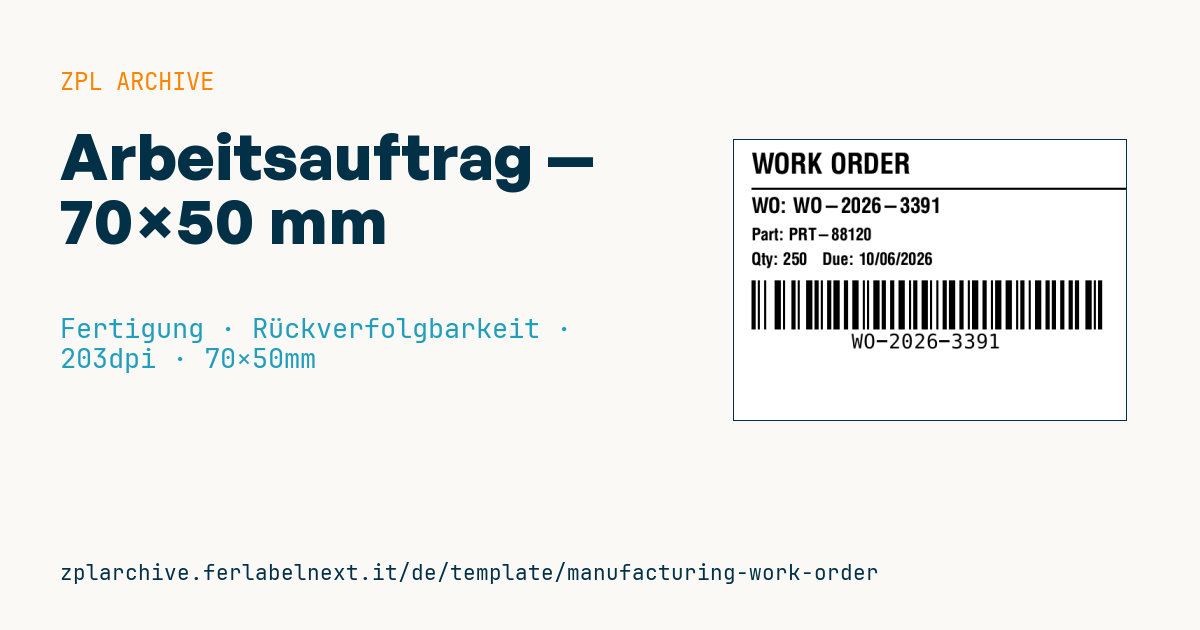
Arbeitsauftrag
70×50 mm @ 203 dpi. Titel, Trennlinie, AA-Nummer, Teil, Menge+Termin und ein Code-128-Barcode mit der AA-Nummer.
Platzhalter
title_label— Titel (z. B.WORK ORDER)wo_number— Arbeitsauftragsnummerpart_number— Teilenummerquantity/due_date— Menge und Termin
Einsatzbereich
Das Etikett wird gedruckt, wenn die Planung einen Fertigungsauftrag freigibt, und kommt auf die Auftragsmappe, den im Lager kommissionierten Teilesatz oder den ersten Behälter des Loses. Werker scannen den Code 128 an ihrem Arbeitsplatz, um Beginn und Ende, Zeiten und Gutmengen zurückzumelden, ohne die Auftragsnummer einzutippen.
Das Etikett ist kurzlebig und an die Laufzeit des Auftrags gebunden, Thermodirektpapier reicht daher aus. Bleibt der Auftrag wochenlang offen oder durchläuft der Teilesatz warme Bereiche, verwenden Sie Thermotransfer.
Normen und Anforderungen
Für Fertigungsauftragsetiketten gibt es keine Norm; der Inhalt richtet sich nach Ihrem ERP oder MES. Für den Termin empfiehlt sich das Format JJJJ-MM-TT nach ISO 8601, das länderübergreifend eindeutig ist. Code 128 enthält immer ein vom Drucker berechnetes Prüfzeichen nach Modulo 103, ein eigenes ist nicht nötig.
Bei rein numerischen Auftragsnummern wählt der Automatikmodus von ^BC (letzter Parameter A) den kompaktesten Zeichensatz. Bei 203 dpi ergibt ^BY2 ein Modul von 0,25 mm: Auf 70 mm passt ein 10- bis 12-stelliger Code samt Ruhezonen.
Häufige Fehler
- Im Barcode ein Präfix (etwa
WO-) drucken, das das MES nicht erwartet, oder den Scanner mit Präfixen und Suffixen konfigurieren, die die Eingabe verändern. - Nach einer Umplanung neu drucken, ohne das alte Etikett mit überholter Menge oder Termin zu entfernen.
- Die Barcodehöhe zugunsten von Text verringern: Unter 10 mm leidet das Lesen mit Handscannern.
Häufige Fragen
Braucht die Auftragsnummer eine Prüfziffer?
Für das Scannen nicht, Code 128 hat bereits eine integrierte Prüfung. Eine Prüfziffer in der Nummer selbst hilft nur, wenn Werker sie oft von Hand eingeben.
Code 128 oder Code 39 für Fertigungsaufträge?
Code 128 ist kompakter und codiert den vollständigen ASCII-Zeichensatz; Code 39 ist nur sinnvoll, wenn ein bestehendes System ihn verlangt.
ZPL-Code
^XA
^PW559
^LL400
^CI28
^CF0,40^FO25,18^FD{{title_label}}^FS
^FO25,68^GB540,3,3^FS
^CF0,30^FO25,82^FDWO: {{wo_number}}^FS
^CF0,24^FO25,125^FDPart: {{part_number}}^FS
^CF0,24^FO25,160^FDQty: {{quantity}}   Due: {{due_date}}^FS
^BY3,2,70
^FO25,200^BCN,70,Y,N,N^FD{{wo_number}}^FS
^XZ- Branche: Fertigung
- Kategorie: Rückverfolgbarkeit
- DPI: 203
- Größe: 70×50 mm
- Tags: Arbeitsauftrag, Code 128, Fertigung, Produktion
Was dieses Etikett enthält
Barcodes
- Code 128
- Linearer Barcode hoher Dichte für den gesamten ASCII-Zeichensatz: ideal für Sendungsnummern, interne Codes und alphanumerische Kennungen.
Elemente
- 4 Textfelder
- 5 variable Felder zum Ausfüllen
- Rahmen und Trennlinien
Variable Felder
| Feld | Beschreibung | Beispiel |
|---|---|---|
title_label | Titel | WORK ORDER |
wo_number | AA-Nummer | WO-2026-3391 |
part_number | Teil | PRT-88120 |
quantity | Menge | 250 |
due_date | Termin | 10/06/2026 |
Format und Druck
70×50 mm (2.76×1.97″) bei 203 dpi: 559×400 Punkte. Querformat.
Kompatible Zebra-Drucker
Sie benötigen einen Drucker mit 4″-Druckkopf und 203 dpi, zum Beispiel:
- Zebra ZD421 (Desktop)
- Zebra ZD621 (Desktop)
- Zebra GK420 (Desktop)
- Zebra ZT231 (Industrie)
- Zebra ZT411 (Industrie)
- Zebra ZT610 (Industrie)
- Zebra ZQ521 (mobil)
- Zebra ZQ630 (mobil)
Jeder Zebra-Drucker mit breiterem Druckkopf und gleicher Auflösung eignet sich ebenfalls.
Der Code ist für 203 dpi geschrieben: Auf einem Drucker mit anderer Auflösung wird das Etikett größer oder kleiner gedruckt und muss skaliert werden.
So verwenden Sie es
- Öffnen Sie „Platzhalter anpassen“ und tragen Sie Ihre Daten in die oben aufgeführten variablen Felder ein.
- Prüfen Sie die Vorschau: Sie wird aus demselben ZPL-Code erzeugt, den Sie an den Drucker senden.
- Laden Sie die .zpl-Datei herunter oder kopieren Sie den Code und senden Sie ihn an den Drucker: über „Drucken“ mit Zebra Browser Print oder als Raw-Datei an Port 9100, wenn der Drucker im Netzwerk ist.
- Legen Sie Etiketten mit 70×50 mm ein und stellen Sie sicher, dass der Drucker auf 203 dpi eingestellt ist. Für ein anderes Format nutzen Sie „Duplizieren & bearbeiten“ und passen das Layout im Builder an.
Im Editor bearbeiten
Um das Layout zu ändern, verwenden Sie „Duplizieren & bearbeiten“: Die Vorlage öffnet sich im Online-ZPL-Editor, wo Sie sie ändern und kostenlos in Ihrem Konto speichern.
Verwandte Vorlagen
- Unternehmens-Asset-Tag mit QR — 50×50 mm 203 dpi · Fertigung · Anlagegut
- Generischer GS1-128 — 100×50 mm 203 dpi · Fertigung · GS1-128
- Kanban-Karte — 100×70 mm 203 dpi · Fertigung · Handelsetikett
- Dokumentenlenkungs-Etikett — 60×40 mm 203 dpi · Fertigung · Dokumente
- Anlagegut mit QR — 50×30 mm 203 dpi · Fertigung · Anlagegut
- Vorbeugende Wartung — 60×40 mm 203 dpi · Fertigung · Anlagegut
- Tages-Besucherausweis — 100×70 mm 203 dpi · Fertigung · Ausweis
- Maschinen-Asset DataMatrix — 40×25 mm 300 dpi · Fertigung · Anlagegut