Kit studio clinico — 60×40 mm
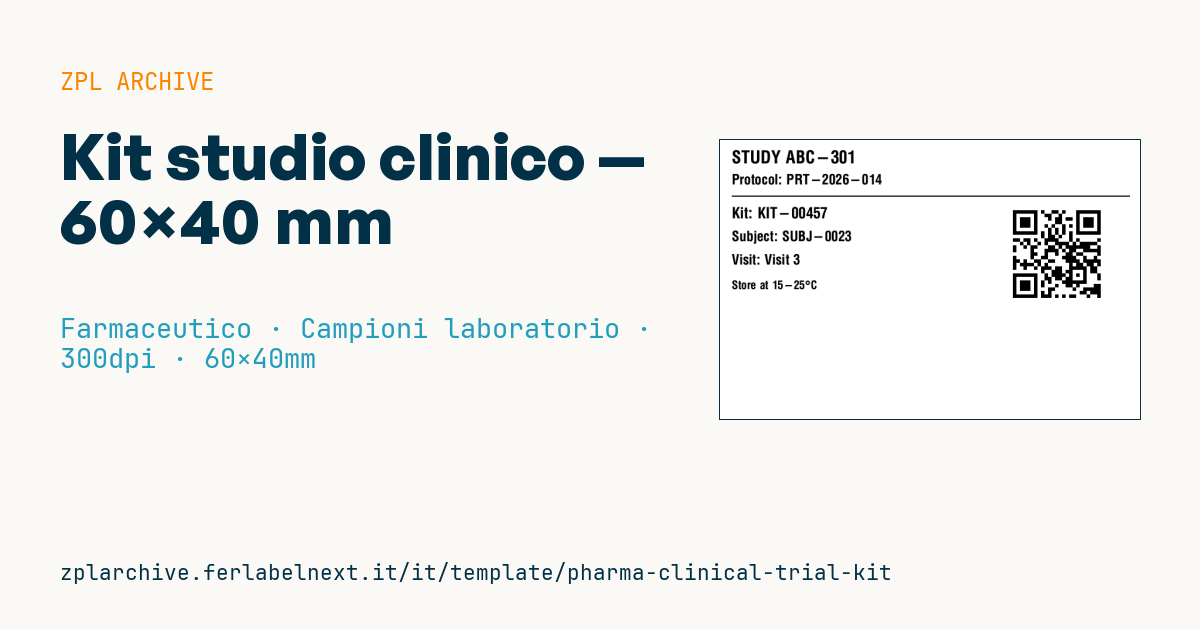
Etichetta per kit di sperimentazione clinica: protocollo, ID kit, soggetto, visita, conservazione e QR verso il sistema di gestione del trial (IRT/RTSM).
Kit studio clinico
Formato 60×40 mm @ 300 dpi. Studio, protocollo, separatore, ID kit, soggetto, visita, conservazione e QR (link al sistema IRT/RTSM).
Placeholder
study_label— nome/codice studioprotocol— numero protocollokit_id— ID kitsubject_id— ID soggettovisit— visitakit_url— URL sistema trialstorage— conservazione
Quando si usa
Questa etichetta identifica un kit di farmaco sperimentale (IMP) destinato a un centro sperimentale: la stampano i reparti di confezionamento clinico dello sponsor o i fornitori di servizi di clinical supply. Il kit viene assegnato al soggetto tramite il sistema IRT/RTSM, che registra quale kit è stato dispensato a quale visita. L'etichetta va su astucci in cartoncino o flaconi, spesso conservati in frigorifero: scegli materiale sintetico a trasferimento termico se il kit resta refrigerato o viene maneggiato a lungo.
In uno studio in cieco l'etichetta non deve rivelare il trattamento: il numero kit è l'unico collegamento al braccio, gestito dall'IRT.
Standard e requisiti
Nell'UE l'etichettatura dei medicinali sperimentali è disciplinata dal Regolamento (UE) 536/2014, Allegato VI, che elenca i dati richiesti (sponsor, codice di sperimentazione, numero kit, identificativo soggetto, conservazione, indicazione "solo per uso in sperimentazione clinica" ecc.) e le eventuali semplificazioni. Il testo va nella lingua ufficiale del paese del centro. Negli Stati Uniti si applica 21 CFR 312.6. L'elenco definitivo dei campi lo stabilisce lo sponsor in base al protocollo.
Con il QR usa ^BQN,2 e una magnificazione adatta a 300 dpi; per accenti e caratteri locali aggiungi ^CI28.
Errori da evitare
- Inserire nel QR dati che rompono il cieco o dati personali del soggetto: deve contenere solo un riferimento al kit.
- Dimenticare la traduzione nella lingua del paese del centro.
- Lasciare poco spazio per il soggetto e la visita quando vanno scritti a mano dallo sperimentatore.
- Stampare QR troppo piccoli per i lettori dei centri, spesso smartphone o scanner economici.
Domande frequenti
Il QR può contenere l'ID del soggetto?
È meglio evitarlo: codifica solo un riferimento al kit e lascia che l'IRT gestisca il collegamento al soggetto con accesso autenticato.
Si possono usare etichette a libretto?
Sì, sono comuni negli studi multinazionali per contenere più lingue; questo formato è un'etichetta singola.
Codice ZPL
^XA
^PW709
^LL472
^CI28
^CF0,30^FO20,18^FD{{study_label}}^FS
^CF0,24^FO20,58^FDProtocol: {{protocol}}^FS
^FO20,95^GB680,2,2^FS
^FO500,110^BQN,2,6^FDLA,{{kit_url}}^FS
^CF0,26^FO20,115^FDKit: {{kit_id}}^FS
^CF0,24^FO20,155^FDSubject: {{subject_id}}^FS
^CF0,24^FO20,195^FDVisit: {{visit}}^FS
^CF0,20^FO20,240^FDStore {{storage}}^FS
^XZ- Settore: Farmaceutico
- Categoria: Campioni laboratorio
- DPI: 300
- Dimensioni: 60×40 mm
- Tag: Farmaceutico, QR Code, Serializzazione, Studio clinico
Cosa contiene questa etichetta
Codici a barre
- QR Code
- Codice 2D per link, testi e dati strutturati, leggibile da qualsiasi smartphone.
Elementi
- 6 campi di testo
- 7 campi variabili da compilare
- riquadri e linee di separazione
Campi variabili
| Campo | Descrizione | Esempio |
|---|---|---|
study_label | Studio | STUDY ABC-301 |
protocol | Protocollo | PRT-2026-014 |
kit_id | ID kit | KIT-00457 |
subject_id | ID soggetto | SUBJ-0023 |
visit | Visita | Visit 3 |
kit_url | URL kit | https://irt.example/kit/457 |
storage | Conservazione | at 15-25°C |
Formato e stampa
60×40 mm (2.36×1.57″) a 300 dpi: 709×472 punti. Orizzontale.
Stampanti Zebra compatibili
Serve una stampante con testina da 4″ a 300 dpi, per esempio:
- Zebra ZD421 (desktop)
- Zebra ZD621 (desktop)
- Zebra ZT231 (industriale)
- Zebra ZT411 (industriale)
- Zebra ZT610 (industriale)
Va bene anche qualsiasi stampante Zebra con testina più larga e la stessa risoluzione.
Il codice è scritto per 300 dpi: su una stampante con risoluzione diversa l'etichetta esce più grande o più piccola e va riscalata.
Come usarlo
- Apri «Personalizza placeholder» e inserisci i tuoi dati nei campi variabili elencati sopra.
- Controlla l'anteprima: è generata dallo stesso codice ZPL che invierai alla stampante.
- Scarica il file .zpl o copia il codice e invialo alla stampante: con «Stampa» tramite Zebra Browser Print, oppure come file raw sulla porta 9100 se la stampante è in rete.
- Carica etichette da 60×40 mm e verifica che la stampante sia a 300 dpi. Per una misura diversa usa «Duplica e modifica» e adatta il layout nel builder.
Modificalo nell'editor
Per cambiare il layout usa «Duplica e modifica»: il template si apre nell'editor ZPL online, dove lo modifichi e lo salvi gratis nel tuo account.
Template correlati
- GS1 DataMatrix farmaceutico — 25×10 mm (600 dpi) 600 dpi · Farmaceutico · DataMatrix GS1
- Ticket accettazione paziente con appuntamento — 80×150 mm 203 dpi · Farmaceutico · Accettazione & flusso pazienti
- Provetta campione Aztec — 25×25 mm 300 dpi · Farmaceutico · Campioni laboratorio
- Serializzazione GS1 DataMatrix — 40×25 mm 300 dpi · Farmaceutico · DataMatrix GS1
- UDI dispositivo medico — 50×30 mm 300 dpi · Farmaceutico · Farmaco confezione
- Campione laboratorio — 70×40 mm 300 dpi · Farmaceutico · Campioni laboratorio
- Sterilità lotto medicale — 60×40 mm 300 dpi · Farmaceutico · Farmaco confezione
- Wristband paziente — 200×25 mm 300 dpi · Farmaceutico · Paziente/wristband