Picking-Lieferschein — 80×60 mm
Betriebsbeleg für Picking-Aufgaben: Auftrag, Mitarbeiter, Wave, Zählungen und Auftrags-Barcode.
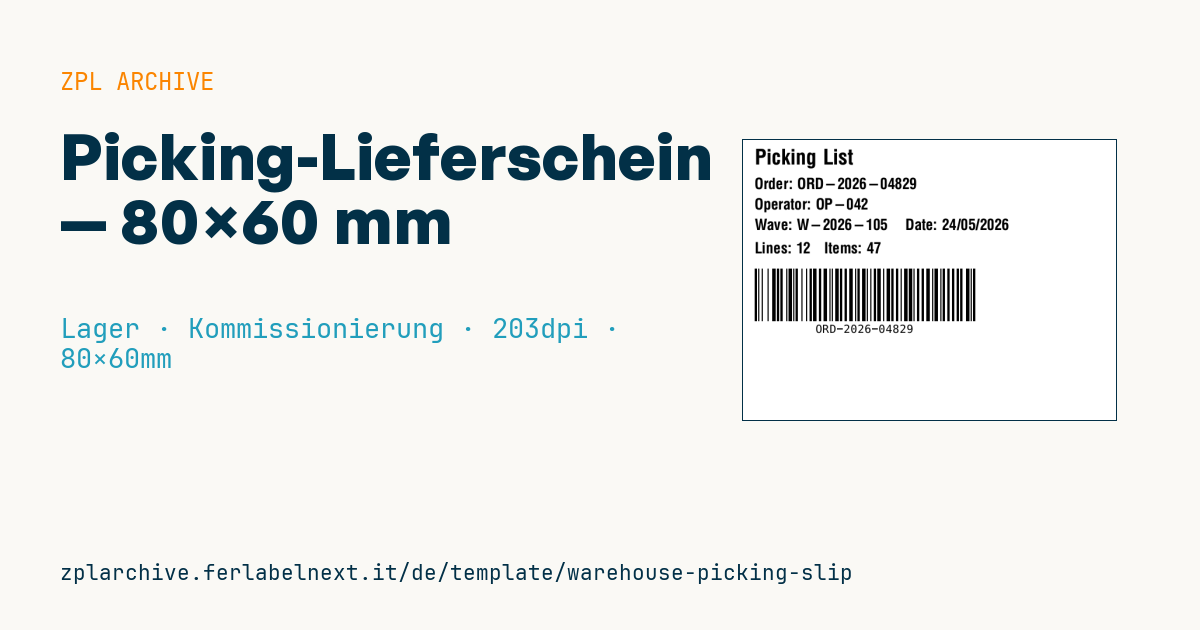
Picking-Lieferschein
80×60 mm Format. Vom WMS am Anfang der Picking-Liste gedruckt; der Mitarbeiter heftet ihn an den Karton, um die Aufgabe zu verfolgen.
Platzhalter
order_id— zu kommissionierender Auftragoperator— Mitarbeitercodewave_id— Wave-ID (Auftragsgruppe)pick_date—TT/MM/JJJJline_count,item_count— Gesamtmengen
Einsatzbereich
Der Beleg wird beim Start eines Kommissionierauftrags gedruckt, als Deckblatt der Pickliste oder direkt am Kommissionierwagen. Der Mitarbeiter legt ihn in den Karton oder Behälter, und am Packplatz wird der Auftragsbarcode gescannt, um die Liste aufzurufen und Positionen und Stückzahlen zu prüfen. Nützlich ist er bei der Wellenkommissionierung, bei der mehrere Aufträge gemeinsam freigegeben werden und auf einen Blick erkennbar sein muss, zu welcher Welle ein Behälter gehört.
Der Beleg lebt nur wenige Stunden und wird nicht versendet: Thermodirektpapier, auch ohne Klebstoff, ist am günstigsten. Bei mobilen Druckern am Wagen eignet sich Endlosmaterial.
Normen und Anforderungen
Für Kommissionierbelege gibt es keine Norm; es ist ein internes Arbeitsdokument. Praktisch gefordert sind ein Auftrags-Code-128, der am Packplatz beim ersten Versuch gelesen wird, Positions- und Stücksummen, die zum LVS passen, und ein eindeutiges Datum. Ist die Auftrags-ID rein numerisch mit gerader Stellenzahl, ergibt Code 128 im Zeichensatz C (>; in ZPL) einen kürzeren Barcode. Stellen Sie die Schwärzung auf Thermopapier mit ~SD oder ^MD nicht zu hoch ein: Zu viel Hitze verbreitert die Balken.
Häufige Fehler
- Stückzahlen drucken, bevor das LVS die zugeteilten Positionen bestätigt hat, sodass die Summen nicht stimmen.
- Einen Beleg für mehrere Behälter desselben Auftrags verwenden, ohne "1 von N" anzugeben.
- Die Wellen-ID zu klein drucken, obwohl nach Wellen sortiert wird.
- Den Beleg im Paket an den Kunden lassen, mit internen Daten wie der Mitarbeiternummer.
Häufige Fragen
Muss der Beleg selbstklebend sein?
Nicht unbedingt: Liegt er im Behälter, genügt Thermopapier ohne Klebstoff. Wird er auf den Karton geklebt, nehmen Sie ein Thermoetikett mit ablösbarem Klebstoff.
Warum wird der Auftragsbarcode schlecht gelesen?
Oft ist die Schwärzung zu hoch oder der Druckkopf verschmutzt. Prüfen Sie ~SD, reinigen Sie den Kopf und kontrollieren Sie die Ruhezone.
ZPL-Code
^XA
^PW639
^LL480
^CI28
^CF0,36^FO20,15^FDPicking List^FS
^CF0,26
^FO20,65^FDOrder: {{order_id}}^FS
^FO20,100^FDOperator: {{operator}}^FS
^FO20,135^FDWave: {{wave_id}}    Date: {{pick_date}}^FS
^FO20,175^FDLines: {{line_count}}   Items: {{item_count}}^FS
^BY2,2,90
^FO20,220^BCN,90,Y,N,N^FD{{order_id}}^FS
^XZ- Branche: Lager
- Kategorie: Kommissionierung
- DPI: 203
- Größe: 80×60 mm
- Tags: Code 128
Was dieses Etikett enthält
Barcodes
- Code 128
- Linearer Barcode hoher Dichte für den gesamten ASCII-Zeichensatz: ideal für Sendungsnummern, interne Codes und alphanumerische Kennungen.
Elemente
- 5 Textfelder
- 6 variable Felder zum Ausfüllen
Variable Felder
| Feld | Beschreibung | Beispiel |
|---|---|---|
order_id | Auftrag | ORD-2026-04829 |
operator | Mitarbeiter | OP-042 |
wave_id | Wave | W-2026-105 |
pick_date | Datum | 24/05/2026 |
line_count | Zeilen | 12 |
item_count | Artikel | 47 |
Format und Druck
80×60 mm (3.15×2.36″) bei 203 dpi: 639×480 Punkte. Querformat.
Kompatible Zebra-Drucker
Sie benötigen einen Drucker mit 4″-Druckkopf und 203 dpi, zum Beispiel:
- Zebra ZD421 (Desktop)
- Zebra ZD621 (Desktop)
- Zebra GK420 (Desktop)
- Zebra ZT231 (Industrie)
- Zebra ZT411 (Industrie)
- Zebra ZT610 (Industrie)
- Zebra ZQ521 (mobil)
- Zebra ZQ630 (mobil)
Jeder Zebra-Drucker mit breiterem Druckkopf und gleicher Auflösung eignet sich ebenfalls.
Der Code ist für 203 dpi geschrieben: Auf einem Drucker mit anderer Auflösung wird das Etikett größer oder kleiner gedruckt und muss skaliert werden.
So verwenden Sie es
- Öffnen Sie „Platzhalter anpassen“ und tragen Sie Ihre Daten in die oben aufgeführten variablen Felder ein.
- Prüfen Sie die Vorschau: Sie wird aus demselben ZPL-Code erzeugt, den Sie an den Drucker senden.
- Laden Sie die .zpl-Datei herunter oder kopieren Sie den Code und senden Sie ihn an den Drucker: über „Drucken“ mit Zebra Browser Print oder als Raw-Datei an Port 9100, wenn der Drucker im Netzwerk ist.
- Legen Sie Etiketten mit 80×60 mm ein und stellen Sie sicher, dass der Drucker auf 203 dpi eingestellt ist. Für ein anderes Format nutzen Sie „Duplizieren & bearbeiten“ und passen das Layout im Builder an.
Im Editor bearbeiten
Um das Layout zu ändern, verwenden Sie „Duplizieren & bearbeiten“: Die Vorlage öffnet sich im Online-ZPL-Editor, wo Sie sie ändern und kostenlos in Ihrem Konto speichern.
Verwandte Vorlagen
- Mehrphasiger Bay-Lagerplatz — 100×50 mm 203 dpi · Lager · Lagerplatz
- Einzelner Regal-Lagerplatz — 50×30 mm 203 dpi · Lager · Lagerplatz
- Regalkanten- / Fachetikett — 40×20 mm 300 dpi · Lager · Lagerplatz
- Pick-Face-Etikett mit QR — 60×40 mm 203 dpi · Lager · Kommissionierung
- Cross-Dock-Wareneingang — 100×70 mm 203 dpi · Lager · Cross-Docking
- GS1 SSCC Palette — 100×150 mm 203 dpi · Lager · SSCC
- Einlagerungs- / Lagerplatzetikett — 60×40 mm 203 dpi · Lager · Lagerplatz
- Zyklische-Zählung-Etikett — 50×30 mm 203 dpi · Lager · Inventur