Albarán de picking — 80×60 mm
Albarán operativo para tareas de picking: pedido, operario, wave, conteos y código de barras del pedido.
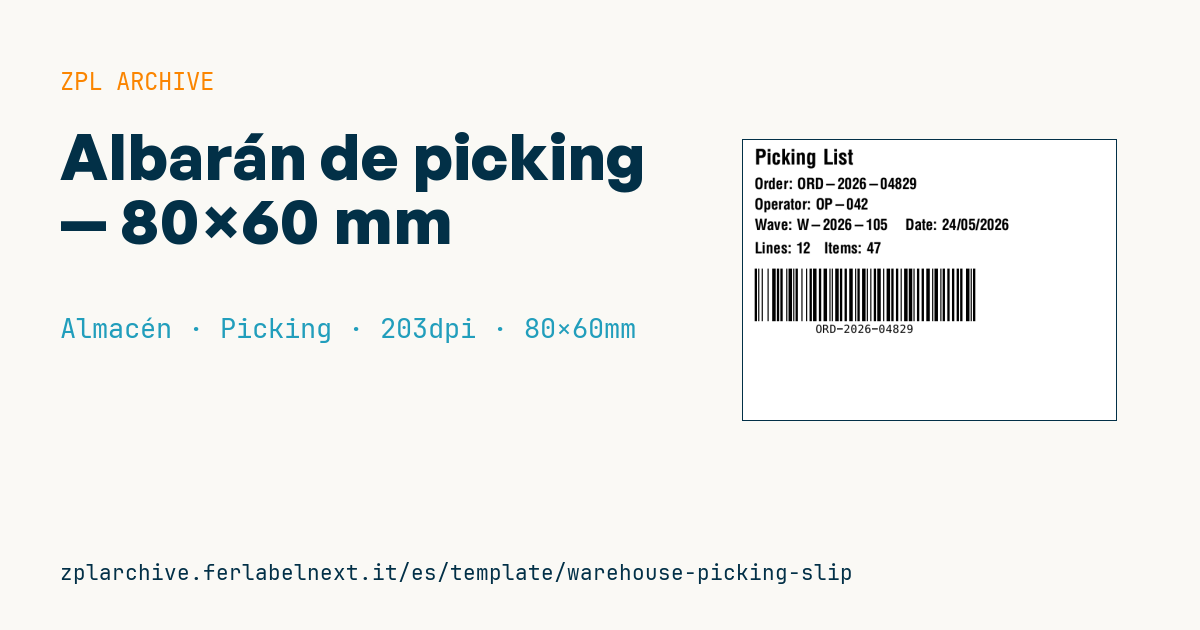
Albarán de picking
Formato 80×60 mm. Impreso por el WMS al inicio de la lista de picking; el operario lo adjunta al cartón para registrar la actividad.
Marcadores
order_id— pedido a prepararoperator— código de operariowave_id— id de wave (grupo de pedidos)pick_date—dd/mm/aaaaline_count,item_count— totales
Cuándo se usa
El slip se imprime al iniciar una tarea de preparación, encabezando la lista de picking o directamente en el carro. El operario lo mete en la caja o en la cubeta y, al terminar el recorrido, el puesto de embalaje escanea el código del pedido para recuperar la lista y comprobar líneas y unidades. Es útil en el picking por oleadas, donde se lanzan varios pedidos a la vez y hay que saber de un vistazo a qué oleada pertenece cada contenedor.
El slip dura unas horas y no se envía: el papel térmico directo, incluso sin adhesivo, es la opción más económica. Con impresoras portátiles en el carro conviene un rollo continuo.
Normas y requisitos
No existe una norma para los slips de picking: es un documento operativo interno. Los requisitos prácticos son un Code 128 del pedido que se lea a la primera en embalaje, totales de líneas y unidades coherentes con el SGA y una fecha sin ambigüedad. Si el ID del pedido es numérico y con un número par de dígitos, el Code 128 en subconjunto C (>; en ZPL) da un código más corto. En papel térmico ajusta el contraste con ~SD o ^MD sin pasarte: demasiado calor ensancha las barras.
Errores que evitar
- Imprimir el recuento de unidades antes de que el SGA confirme las líneas asignadas, con totales que no cuadran.
- Usar un único slip para varios contenedores del mismo pedido sin indicar "1 de N".
- Imprimir el ID de oleada demasiado pequeño cuando la clasificación se hace por oleada.
- Dejar el slip dentro del paquete enviado al cliente, con datos internos como el código del operario.
Preguntas frecuentes
¿El slip tiene que ser adhesivo?
No necesariamente: si va dentro de la cubeta, basta papel térmico sin adhesivo. Si se pega en la caja, usa una etiqueta térmica con adhesivo removible.
¿Por qué el código del pedido se lee mal?
A menudo el contraste es excesivo o el cabezal está sucio. Revisa ~SD, limpia el cabezal y comprueba la zona de silencio.
Código ZPL
^XA
^PW639
^LL480
^CI28
^CF0,36^FO20,15^FDPicking List^FS
^CF0,26
^FO20,65^FDOrder: {{order_id}}^FS
^FO20,100^FDOperator: {{operator}}^FS
^FO20,135^FDWave: {{wave_id}}    Date: {{pick_date}}^FS
^FO20,175^FDLines: {{line_count}}   Items: {{item_count}}^FS
^BY2,2,90
^FO20,220^BCN,90,Y,N,N^FD{{order_id}}^FS
^XZQué contiene esta etiqueta
Códigos de barras
- Code 128
- Código lineal de alta densidad que codifica todo el juego ASCII: ideal para números de seguimiento, códigos internos e identificadores alfanuméricos.
Elementos
- 5 campos de texto
- 6 campos variables que rellenar
Campos variables
| Campo | Descripción | Ejemplo |
|---|---|---|
order_id | Pedido | ORD-2026-04829 |
operator | Operario | OP-042 |
wave_id | Wave | W-2026-105 |
pick_date | Fecha | 24/05/2026 |
line_count | Líneas | 12 |
item_count | Artículos | 47 |
Formato e impresión
80×60 mm (3.15×2.36″) a 203 dpi: 639×480 puntos. Horizontal.
Impresoras Zebra compatibles
Necesitas una impresora con cabezal de 4″ a 203 dpi, por ejemplo:
- Zebra ZD421 (sobremesa)
- Zebra ZD621 (sobremesa)
- Zebra GK420 (sobremesa)
- Zebra ZT231 (industrial)
- Zebra ZT411 (industrial)
- Zebra ZT610 (industrial)
- Zebra ZQ521 (portátil)
- Zebra ZQ630 (portátil)
También sirve cualquier impresora Zebra con un cabezal más ancho y la misma resolución.
El código está escrito para 203 dpi: en una impresora con otra resolución la etiqueta sale más grande o más pequeña y hay que reescalarla.
Cómo usarla
- Abre «Personalizar marcadores» e introduce tus datos en los campos variables indicados arriba.
- Revisa la vista previa: se genera con el mismo código ZPL que enviarás a la impresora.
- Descarga el archivo .zpl o copia el código y envíalo a la impresora: con «Imprimir» mediante Zebra Browser Print, o como archivo raw al puerto 9100 si la impresora está en red.
- Carga etiquetas de 80×60 mm y comprueba que la impresora esté a 203 dpi. Para otro tamaño usa «Duplicar y editar» y adapta el diseño en el editor.
Edítala en el editor
Para cambiar el diseño usa «Duplicar y editar»: la plantilla se abre en el editor ZPL online, donde la modificas y la guardas gratis en tu cuenta.
Plantillas relacionadas
- Ubicación de bahía multinivel — 100×50 mm 203 dpi · Almacén · Ubicación
- Ubicación de estantería simple — 50×30 mm 203 dpi · Almacén · Ubicación
- Etiqueta de borde de estante / bin — 40×20 mm 300 dpi · Almacén · Ubicación
- Recepción cross-dock — 100×70 mm 203 dpi · Almacén · Cross-docking
- GS1 SSCC palet — 100×150 mm 203 dpi · Almacén · SSCC
- Etiqueta de pick face con QR — 60×40 mm 203 dpi · Almacén · Picking
- Etiqueta de tote WMS — 70×50 mm 203 dpi · Almacén · Picking
- Cartel de zona / pasillo — 100×50 mm 203 dpi · Almacén · Ubicación