Bon de liste de prélèvement — 80×60 mm
Bon opérationnel pour les tâches de prélèvement : commande, opérateur, vague, comptes et code-barres de la commande.
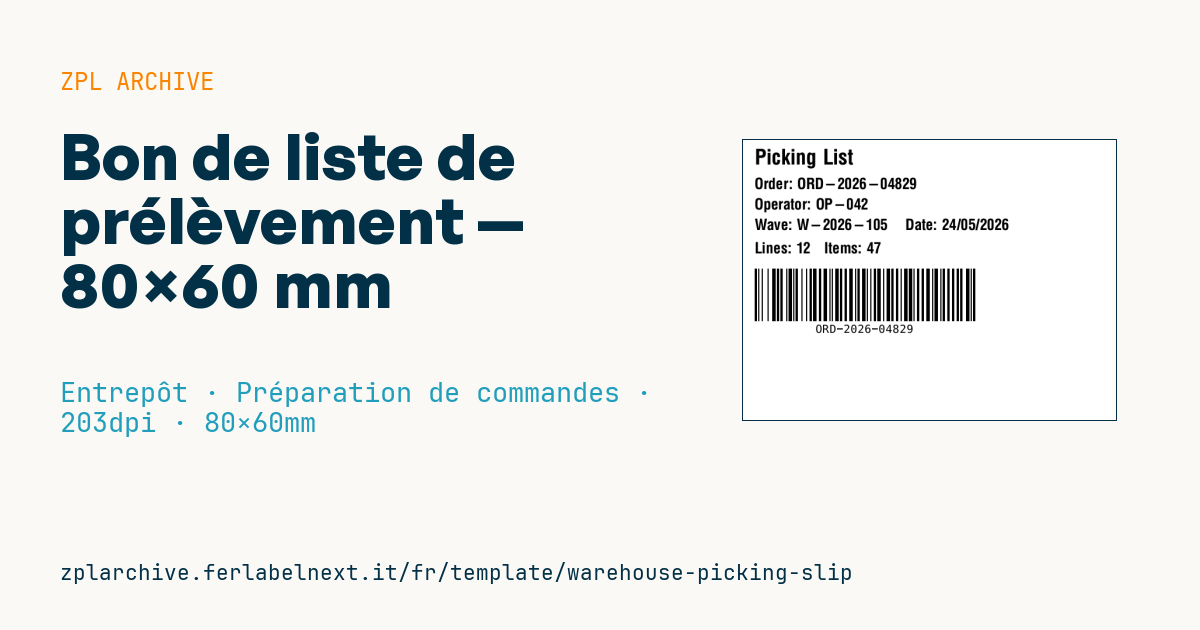
Bon de liste de prélèvement
Format 80×60 mm. Imprimé par le WMS en tête de la liste de prélèvement ; l'opérateur le fixe au carton pour suivre la tâche.
Espaces réservés
order_id— commande à préleveroperator— code opérateurwave_id— id de vague (groupe de commandes)pick_date—jj/mm/aaaaline_count,item_count— totaux
Quand l'utiliser
Le bordereau s'imprime au lancement d'une mission de préparation, en tête de la liste de prélèvement ou directement sur le chariot. L'opérateur le glisse dans le carton ou le bac et, en fin de tournée, le poste d'emballage scanne le code de la commande pour rappeler la liste et contrôler lignes et unités. Il est pratique en préparation par vagues, où plusieurs commandes sont lancées ensemble et où il faut voir d'un coup d'œil à quelle vague appartient chaque contenant.
Le bordereau vit quelques heures et n'est pas expédié : le papier thermique direct, même non adhésif, est le choix le plus économique. Avec une imprimante mobile sur le chariot, un rouleau continu convient mieux.
Normes et exigences
Il n'existe pas de norme pour les bordereaux de préparation : c'est un document opérationnel interne. Les exigences pratiques sont un Code 128 de la commande lu du premier coup à l'emballage, des totaux de lignes et d'unités cohérents avec le WMS et une date sans ambiguïté. Si l'ID de commande est numérique avec un nombre pair de chiffres, le Code 128 en jeu C (>; en ZPL) donne un code plus court. Sur papier thermique, réglez le contraste avec ~SD ou ^MD sans excès : trop de chaleur élargit les barres.
Erreurs à éviter
- Imprimer le nombre d'unités avant que le WMS ait confirmé les lignes allouées, avec des totaux faux.
- Utiliser un seul bordereau pour plusieurs contenants de la même commande sans indiquer "1 sur N".
- Imprimer l'ID de vague trop petit alors que le tri se fait par vague.
- Laisser le bordereau dans le colis envoyé au client, avec des données internes comme le code opérateur.
Questions fréquentes
Le bordereau doit-il être adhésif ?
Pas forcément : s'il va dans le bac, un papier thermique non adhésif suffit. S'il est collé sur le carton, utilisez une étiquette thermique à adhésif repositionnable.
Pourquoi le code de la commande se lit-il mal ?
Souvent le contraste est trop élevé ou la tête est sale. Vérifiez ~SD, nettoyez la tête et contrôlez la zone de silence.
Code ZPL
^XA
^PW639
^LL480
^CI28
^CF0,36^FO20,15^FDPicking List^FS
^CF0,26
^FO20,65^FDOrder: {{order_id}}^FS
^FO20,100^FDOperator: {{operator}}^FS
^FO20,135^FDWave: {{wave_id}}    Date: {{pick_date}}^FS
^FO20,175^FDLines: {{line_count}}   Items: {{item_count}}^FS
^BY2,2,90
^FO20,220^BCN,90,Y,N,N^FD{{order_id}}^FS
^XZ- Secteur: Entrepôt
- Catégorie: Préparation de commandes
- DPI: 203
- Taille: 80×60 mm
- Tags: Code 128
Ce que contient cette étiquette
Codes-barres
- Code 128
- Code-barres linéaire haute densité qui encode tout le jeu ASCII : idéal pour les numéros de suivi, codes internes et identifiants alphanumériques.
Éléments
- 5 champs de texte
- 6 champs variables à remplir
Champs variables
| Champ | Description | Exemple |
|---|---|---|
order_id | Commande | ORD-2026-04829 |
operator | Opérateur | OP-042 |
wave_id | Vague | W-2026-105 |
pick_date | Date | 24/05/2026 |
line_count | Lignes | 12 |
item_count | Articles | 47 |
Format et impression
80×60 mm (3.15×2.36″) à 203 dpi : 639×480 points. Paysage.
Imprimantes Zebra compatibles
Il faut une imprimante avec une tête de 4″ à 203 dpi, par exemple :
- Zebra ZD421 (de bureau)
- Zebra ZD621 (de bureau)
- Zebra GK420 (de bureau)
- Zebra ZT231 (industrielle)
- Zebra ZT411 (industrielle)
- Zebra ZT610 (industrielle)
- Zebra ZQ521 (mobile)
- Zebra ZQ630 (mobile)
Toute imprimante Zebra avec une tête plus large et la même résolution convient aussi.
Le code est écrit pour 203 dpi : sur une imprimante d'une autre résolution, l'étiquette sort plus grande ou plus petite et doit être remise à l'échelle.
Comment l'utiliser
- Ouvrez « Personnaliser les variables » et saisissez vos données dans les champs variables indiqués ci-dessus.
- Vérifiez l'aperçu : il est généré à partir du même code ZPL que vous enverrez à l'imprimante.
- Téléchargez le fichier .zpl ou copiez le code et envoyez-le à l'imprimante : avec « Imprimer » via Zebra Browser Print, ou en fichier brut sur le port 9100 si l'imprimante est en réseau.
- Chargez des étiquettes de 80×60 mm et vérifiez que l'imprimante est réglée sur 203 dpi. Pour un autre format, utilisez « Dupliquer et modifier » et adaptez la mise en page dans l'éditeur.
Modifiez-le dans l'éditeur
Pour changer la mise en page, utilisez « Dupliquer et modifier » : le modèle s'ouvre dans l'éditeur ZPL en ligne, où vous le modifiez et l'enregistrez gratuitement dans votre compte.
Modèles associés
- Emplacement de travée multi-niveaux — 100×50 mm 203 dpi · Entrepôt · Emplacement
- Emplacement de rayonnage unique — 50×30 mm 203 dpi · Entrepôt · Emplacement
- Étiquette bord de rayonnage / bac — 40×20 mm 300 dpi · Entrepôt · Emplacement
- Étiquette de front de prélèvement avec QR — 60×40 mm 203 dpi · Entrepôt · Préparation de commandes
- Réception cross-dock — 100×70 mm 203 dpi · Entrepôt · Cross-docking
- Palette GS1 SSCC — 100×150 mm 203 dpi · Entrepôt · SSCC
- Étiquette de comptage cyclique — 50×30 mm 203 dpi · Entrepôt · Inventaire
- Étiquette de bac WMS — 70×50 mm 203 dpi · Entrepôt · Préparation de commandes