Picking list slip — 80×60 mm
Pezzo di carta operativo per attività di picking: ordine, operatore, wave, conteggi e barcode dell'ordine.
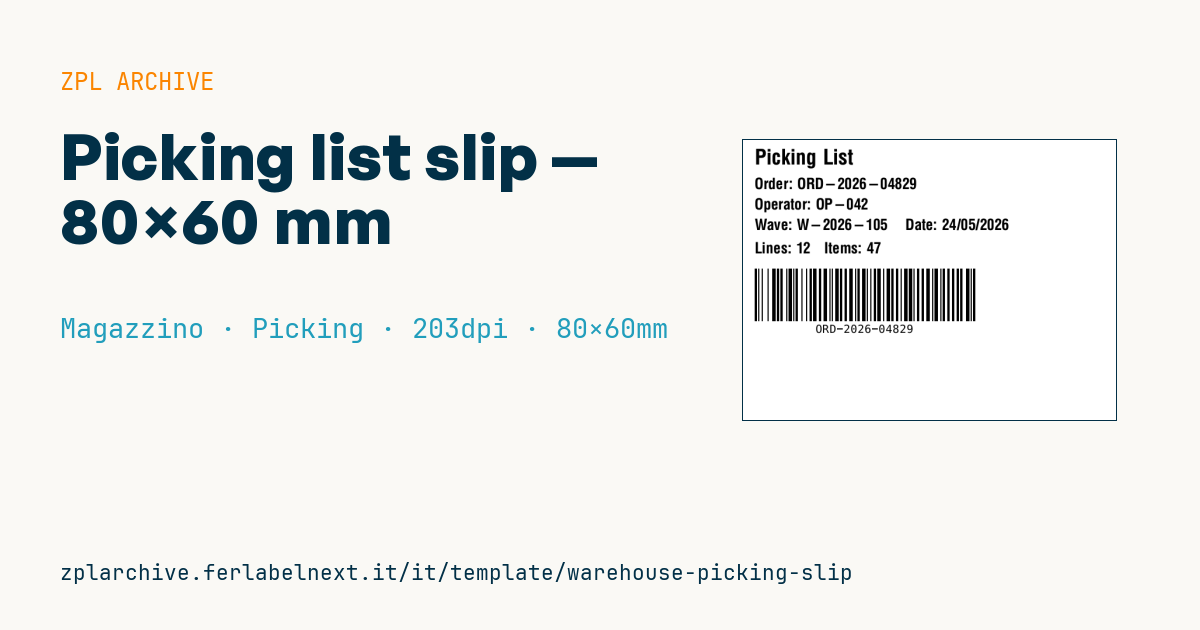
Picking list slip
Formato 80×60 mm. Stampato dal WMS in cima alla picking list; l'operatore lo allega al cartonetto per tracciare l'attività.
Placeholder
order_id— ordine da prelevareoperator— codice operatorewave_id— id wave (gruppo ordini)pick_date—gg/mm/aaaaline_count,item_count— totali
Quando si usa
Lo slip si stampa all'avvio di una missione di prelievo, in testa alla picking list o direttamente sul carrello. L'operatore lo infila nel cartone o nella cassetta e, a fine giro, il banco imballo legge il barcode dell'ordine per richiamare la lista e controllare righe e pezzi. È utile nel picking a ondate (wave), dove più ordini vengono rilasciati insieme e bisogna sapere a colpo d'occhio a quale wave appartiene ogni contenitore.
Lo slip vive poche ore e non va in spedizione: la carta termica diretta, anche senza adesivo, è la scelta più economica. Con stampanti mobili sul carrello conviene un formato a rotolo continuo.
Standard e requisiti
Non esiste una norma per gli slip di picking: è un documento operativo interno. I requisiti pratici sono un Code 128 dell'ordine leggibile al primo colpo al banco imballo, totali di righe e pezzi coerenti con il WMS e una data senza ambiguità. Se l'ID ordine è solo numerico e con un numero pari di cifre, il Code 128 in subset C (>; in ZPL) produce un barcode più corto. Su carta termica regola il contrasto con ~SD o ^MD senza esagerare: un nero eccessivo allarga le barre.
Errori da evitare
- Stampare il conteggio pezzi prima che il WMS abbia confermato le righe allocate, con totali che non tornano.
- Usare lo stesso slip per più contenitori dello stesso ordine senza indicare "1 di N".
- Stampare l'ID wave in caratteri troppo piccoli quando lo smistamento avviene per wave.
- Lasciare lo slip nel collo spedito al cliente con dati interni come codice operatore.
Domande frequenti
Lo slip deve essere adesivo?
Non necessariamente: se viene inserito nella cassetta basta carta termica senza adesivo. Se va attaccato al cartone, usa un'etichetta termica con adesivo removibile.
Perché il barcode dell'ordine viene letto male?
Spesso il contrasto è troppo alto o la testina è sporca. Controlla ~SD, pulisci la testina e verifica la zona di rispetto.
Codice ZPL
^XA
^PW639
^LL480
^CI28
^CF0,36^FO20,15^FDPicking List^FS
^CF0,26
^FO20,65^FDOrder: {{order_id}}^FS
^FO20,100^FDOperator: {{operator}}^FS
^FO20,135^FDWave: {{wave_id}}    Date: {{pick_date}}^FS
^FO20,175^FDLines: {{line_count}}   Items: {{item_count}}^FS
^BY2,2,90
^FO20,220^BCN,90,Y,N,N^FD{{order_id}}^FS
^XZCosa contiene questa etichetta
Codici a barre
- Code 128
- Codice lineare ad alta densità che codifica tutti i caratteri ASCII: ideale per numeri di tracking, codici interni e identificativi alfanumerici.
Elementi
- 5 campi di testo
- 6 campi variabili da compilare
Campi variabili
| Campo | Descrizione | Esempio |
|---|---|---|
order_id | Ordine | ORD-2026-04829 |
operator | Operatore | OP-042 |
wave_id | Wave | W-2026-105 |
pick_date | Data | 24/05/2026 |
line_count | Righe | 12 |
item_count | Pezzi | 47 |
Formato e stampa
80×60 mm (3.15×2.36″) a 203 dpi: 639×480 punti. Orizzontale.
Stampanti Zebra compatibili
Serve una stampante con testina da 4″ a 203 dpi, per esempio:
- Zebra ZD421 (desktop)
- Zebra ZD621 (desktop)
- Zebra GK420 (desktop)
- Zebra ZT231 (industriale)
- Zebra ZT411 (industriale)
- Zebra ZT610 (industriale)
- Zebra ZQ521 (portatile)
- Zebra ZQ630 (portatile)
Va bene anche qualsiasi stampante Zebra con testina più larga e la stessa risoluzione.
Il codice è scritto per 203 dpi: su una stampante con risoluzione diversa l'etichetta esce più grande o più piccola e va riscalata.
Come usarlo
- Apri «Personalizza placeholder» e inserisci i tuoi dati nei campi variabili elencati sopra.
- Controlla l'anteprima: è generata dallo stesso codice ZPL che invierai alla stampante.
- Scarica il file .zpl o copia il codice e invialo alla stampante: con «Stampa» tramite Zebra Browser Print, oppure come file raw sulla porta 9100 se la stampante è in rete.
- Carica etichette da 80×60 mm e verifica che la stampante sia a 203 dpi. Per una misura diversa usa «Duplica e modifica» e adatta il layout nel builder.
Modificalo nell'editor
Per cambiare il layout usa «Duplica e modifica»: il template si apre nell'editor ZPL online, dove lo modifichi e lo salvi gratis nel tuo account.
Template correlati
- Ubicazione bay multi-livello — 100×50 mm 203 dpi · Magazzino · Ubicazione
- Ubicazione rack singola — 50×30 mm 203 dpi · Magazzino · Ubicazione
- Etichetta shelf-edge / bin — 40×20 mm 300 dpi · Magazzino · Ubicazione
- Cross-dock receiving — 100×70 mm 203 dpi · Magazzino · Cross-docking
- GS1 SSCC pallet — 100×150 mm 203 dpi · Magazzino · SSCC
- Etichetta pick face con QR — 60×40 mm 203 dpi · Magazzino · Picking
- WMS tote label — 70×50 mm 203 dpi · Magazzino · Picking
- Cartello zona / corsia — 100×50 mm 203 dpi · Magazzino · Ubicazione