Produktionslos DataMatrix — 60×40 mm
Produktionslos-Etikett mit einem DataMatrix der Rückverfolgbarkeitsdaten, Produkt, Los-ID, Datum und Produktionslinie. Für die Prozess-Rückverfolgbarkeit.
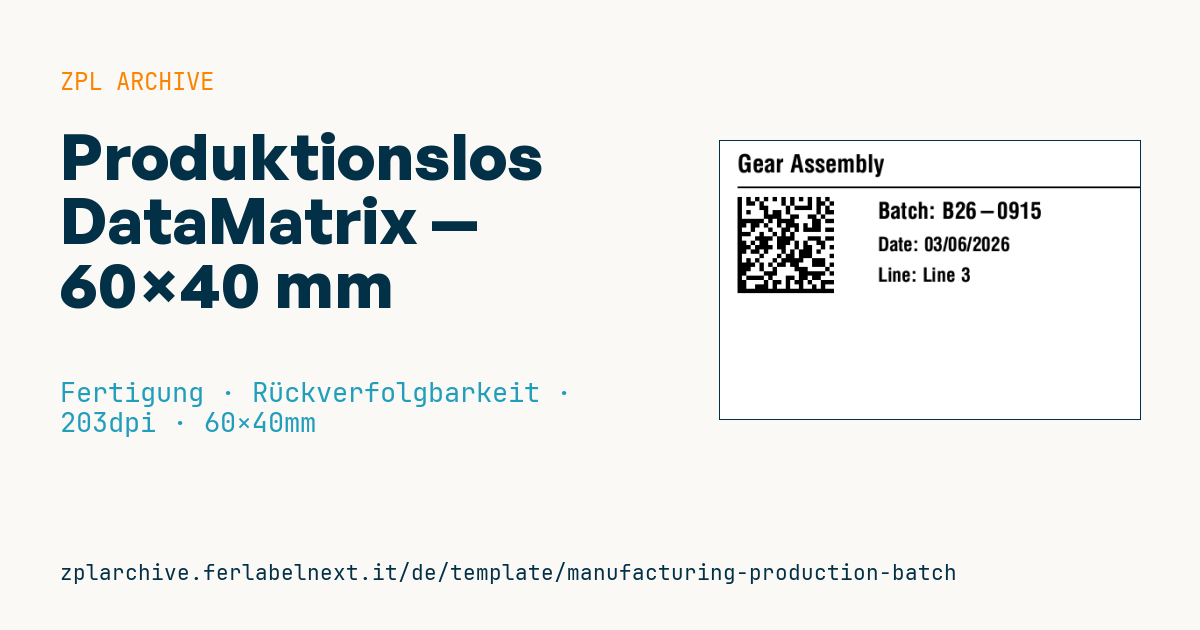
Produktionslos DataMatrix
60×40 mm @ 203 dpi. Produkt, Trennlinie, Losdaten-DataMatrix, Los-ID, Datum und Linie.
Platzhalter
product_name— Produktnamebatch_data— DataMatrix-Datenzeichenkettebatch_id— Los-IDprod_date— Produktionsdatumline— Produktionslinie
Einsatzbereich
Das Etikett wird am Linienende oder beim Abschluss eines Fertigungsauftrags gedruckt und auf Kisten, Kartons oder Behälter mit Halbfabrikaten und Fertigware geklebt. Ein Scan des DataMatrix liefert Linie und Datum und über ERP oder MES auch Rohstoffe und Prozessparameter: genau das, was Sie brauchen, um einen Rückruf oder eine Reklamationsanalyse auf die betroffene Charge zu begrenzen.
Für Kartons, die das Lager nach wenigen Tagen verlassen, kann Thermodirektpapier genügen. Bleibt die Charge monatelang eingelagert, im Kühlraum oder in der Nähe von Wärmequellen, wählen Sie Thermotransfer auf gestrichenem Papier oder Folie.
Normen und Anforderungen
Die Symbologie ist in ISO/IEC 16022 festgelegt (ECC 200, ^BX mit Qualität 200). Für den internen Gebrauch ist der Inhalt frei. Geht das Etikett an Kunden oder durch die Lieferkette, ist ein GS1 DataMatrix mit Datenbezeichnern nach den GS1 General Specifications sinnvoll: (01) GTIN, (11) Herstelldatum JJMMTT, (10) Chargennummer. GS1 DataMatrix verlangt FNC1 an erster Stelle; wie Sie dafür das Escape-Zeichen von ^BX setzen, steht im ZPL-Handbuch.
Stellen Sie Datenbezeichner fester Länge an den Anfang und die Charge (10) ans Ende, dann entfällt ein Trennzeichen nach einem variablen Feld. Bei 203 dpi lesen Lager-Imager ein Modul von 3-4 Punkten (0,375-0,5 mm) zuverlässig.
Häufige Fehler
- Im DataMatrix eine andere Charge codieren als in der Klarschrift.
- Dieselbe Chargennummer am selben Tag auf zwei Linien vergeben: Ein Rückruf wird unnötig groß.
- Den DataMatrix mit langen Zeichenketten füllen, sodass das Modul schrumpfen muss.
Häufige Fragen
Allgemeiner DataMatrix oder GS1 DataMatrix für Chargenetiketten?
Bleiben die Daten im Haus, genügt ein DataMatrix mit eigener Struktur. Müssen Kunden oder Lieferkette ihn mit Standardsystemen lesen, verwenden Sie die GS1-Syntax mit Datenbezeichnern.
Kann ein Smartphone diesen DataMatrix lesen?
Ja, viele Apps lesen ihn, zeigen einen GS1 DataMatrix aber als Rohtext ohne Aufteilung der Datenbezeichner. In der Fertigung ist ein entsprechend konfiguriertes Handterminal besser.
ZPL-Code
^XA
^PW480
^LL320
^CI28
^CF0,28^FO20,15^FD{{product_name}}^FS
^FO20,52^GB460,2,2^FS
^FO20,64^BXN,5,200^FD{{batch_data}}^FS
^CF0,26^FO180,70^FDBatch: {{batch_id}}^FS
^CF0,22^FO180,110^FDDate: {{prod_date}}^FS
^CF0,22^FO180,145^FDLine: {{line}}^FS
^XZ- Branche: Fertigung
- Kategorie: Rückverfolgbarkeit
- DPI: 203
- Größe: 60×40 mm
- Tags: DataMatrix, Fertigung, Los, Rückverfolgbarkeit
Was dieses Etikett enthält
Barcodes
- Data Matrix
- Sehr kompakter 2D-Code, auch in wenigen Millimetern lesbar: Bauteilkennzeichnung, Leiterplatten und Inventaretiketten.
Elemente
- 4 Textfelder
- 5 variable Felder zum Ausfüllen
- Rahmen und Trennlinien
Variable Felder
| Feld | Beschreibung | Beispiel |
|---|---|---|
product_name | Produkt | Gear Assembly |
batch_data | DataMatrix-Daten | BATCH:B26-0915|LINE:L3|D:20260603 |
batch_id | Los-ID | B26-0915 |
prod_date | Datum | 03/06/2026 |
line | Linie | Line 3 |
Format und Druck
60×40 mm (2.36×1.57″) bei 203 dpi: 480×320 Punkte. Querformat.
Kompatible Zebra-Drucker
Sie benötigen einen Drucker mit 4″-Druckkopf und 203 dpi, zum Beispiel:
- Zebra ZD421 (Desktop)
- Zebra ZD621 (Desktop)
- Zebra GK420 (Desktop)
- Zebra ZT231 (Industrie)
- Zebra ZT411 (Industrie)
- Zebra ZT610 (Industrie)
- Zebra ZQ521 (mobil)
- Zebra ZQ630 (mobil)
Jeder Zebra-Drucker mit breiterem Druckkopf und gleicher Auflösung eignet sich ebenfalls.
Der Code ist für 203 dpi geschrieben: Auf einem Drucker mit anderer Auflösung wird das Etikett größer oder kleiner gedruckt und muss skaliert werden.
So verwenden Sie es
- Öffnen Sie „Platzhalter anpassen“ und tragen Sie Ihre Daten in die oben aufgeführten variablen Felder ein.
- Prüfen Sie die Vorschau: Sie wird aus demselben ZPL-Code erzeugt, den Sie an den Drucker senden.
- Laden Sie die .zpl-Datei herunter oder kopieren Sie den Code und senden Sie ihn an den Drucker: über „Drucken“ mit Zebra Browser Print oder als Raw-Datei an Port 9100, wenn der Drucker im Netzwerk ist.
- Legen Sie Etiketten mit 60×40 mm ein und stellen Sie sicher, dass der Drucker auf 203 dpi eingestellt ist. Für ein anderes Format nutzen Sie „Duplizieren & bearbeiten“ und passen das Layout im Builder an.
Im Editor bearbeiten
Um das Layout zu ändern, verwenden Sie „Duplizieren & bearbeiten“: Die Vorlage öffnet sich im Online-ZPL-Editor, wo Sie sie ändern und kostenlos in Ihrem Konto speichern.
Verwandte Vorlagen
- Unternehmens-Asset-Tag mit QR — 50×50 mm 203 dpi · Fertigung · Anlagegut
- Generischer GS1-128 — 100×50 mm 203 dpi · Fertigung · GS1-128
- Kanban-Karte — 100×70 mm 203 dpi · Fertigung · Handelsetikett
- Dokumentenlenkungs-Etikett — 60×40 mm 203 dpi · Fertigung · Dokumente
- Anlagegut mit QR — 50×30 mm 203 dpi · Fertigung · Anlagegut
- Vorbeugende Wartung — 60×40 mm 203 dpi · Fertigung · Anlagegut
- Maschinen-Asset DataMatrix — 40×25 mm 300 dpi · Fertigung · Anlagegut
- Tages-Besucherausweis — 100×70 mm 203 dpi · Fertigung · Ausweis