Lot de production DataMatrix — 60×40 mm
Étiquette de lot de production avec DataMatrix des données de traçabilité, produit, ID de lot, date et ligne de production. Pour la traçabilité de process.
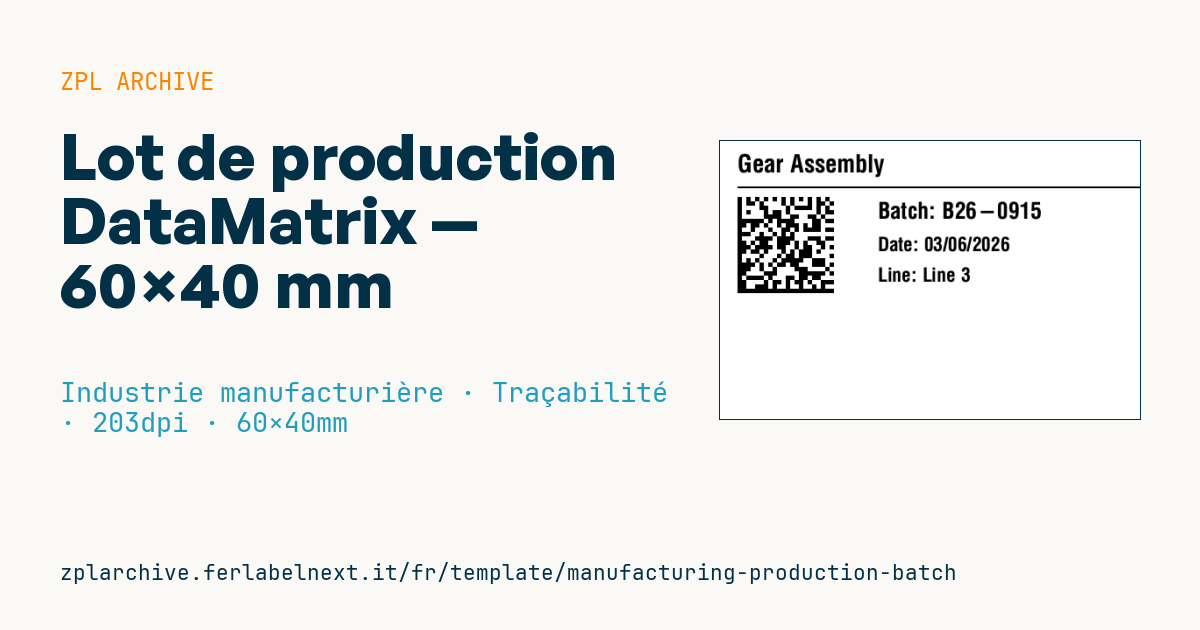
Lot de production DataMatrix
Format 60×40 mm @ 203 dpi. Produit, séparateur, DataMatrix des données de lot, ID de lot, date et ligne.
Espaces réservés
product_name— nom du produitbatch_data— chaîne de données DataMatrixbatch_id— ID de lotprod_date— date de productionline— ligne de production
Quand l'utiliser
Elle s'imprime en fin de ligne ou à la clôture d'un ordre de fabrication et se colle sur les caisses, cartons ou bacs de semi-finis et de produits finis. Une lecture du DataMatrix donne la ligne et la date et, via l'ERP ou le MES, les matières premières et paramètres de process : de quoi limiter un rappel ou une analyse de non-conformité au seul lot concerné.
Pour des cartons qui quittent l'entrepôt en quelques jours, le papier thermique direct peut suffire ; si le lot reste stocké des mois, en chambre froide ou près d'une source de chaleur, choisissez le transfert thermique sur papier couché ou synthétique.
Normes et exigences
La symbologie est définie par l'ISO/IEC 16022 (ECC 200, ^BX avec qualité 200). En usage interne, le contenu est libre ; si l'étiquette part chez le client ou dans la chaîne logistique, mieux vaut un GS1 DataMatrix avec les AI des GS1 General Specifications : (01) GTIN, (11) date de production AAMMJJ, (10) numéro de lot. Le GS1 DataMatrix exige un FNC1 en première position : vérifiez dans le manuel ZPL comment régler le caractère d'échappement de ^BX pour l'insérer.
Placez d'abord les AI de longueur fixe et le lot (10) en dernier, pour éviter un séparateur après un champ variable. À 203 dpi, un module de 3 à 4 points (0,375-0,5 mm) se lit bien avec les imageurs d'entrepôt.
Erreurs à éviter
- Encoder dans le DataMatrix un lot différent de celui imprimé en clair.
- Attribuer le même numéro de lot à deux lignes le même jour : un rappel devient plus large que nécessaire.
- Remplir le DataMatrix de longues chaînes qui obligent à réduire le module.
Questions fréquentes
DataMatrix générique ou GS1 DataMatrix pour un lot ?
Si les données restent dans l'entreprise, un DataMatrix à structure interne suffit. Si clients ou partenaires doivent le lire avec des systèmes standard, utilisez la syntaxe GS1 avec AI.
Un smartphone peut-il lire ce DataMatrix ?
Oui, de nombreuses applications le lisent, mais un GS1 DataMatrix s'affiche en texte brut sans séparer les AI. En atelier, préférez un terminal configuré pour les interpréter.
Code ZPL
^XA
^PW480
^LL320
^CI28
^CF0,28^FO20,15^FD{{product_name}}^FS
^FO20,52^GB460,2,2^FS
^FO20,64^BXN,5,200^FD{{batch_data}}^FS
^CF0,26^FO180,70^FDBatch: {{batch_id}}^FS
^CF0,22^FO180,110^FDDate: {{prod_date}}^FS
^CF0,22^FO180,145^FDLine: {{line}}^FS
^XZ- Secteur: Industrie manufacturière
- Catégorie: Traçabilité
- DPI: 203
- Taille: 60×40 mm
- Tags: DataMatrix, Fabrication, Lot de production, Traçabilité
Ce que contient cette étiquette
Codes-barres
- Data Matrix
- Code 2D très compact, lisible même sur quelques millimètres : marquage de composants, cartes électroniques et immobilisations.
Éléments
- 4 champs de texte
- 5 champs variables à remplir
- cadres et lignes de séparation
Champs variables
| Champ | Description | Exemple |
|---|---|---|
product_name | Produit | Gear Assembly |
batch_data | Données DataMatrix | BATCH:B26-0915|LINE:L3|D:20260603 |
batch_id | ID lot | B26-0915 |
prod_date | Date | 03/06/2026 |
line | Ligne | Line 3 |
Format et impression
60×40 mm (2.36×1.57″) à 203 dpi : 480×320 points. Paysage.
Imprimantes Zebra compatibles
Il faut une imprimante avec une tête de 4″ à 203 dpi, par exemple :
- Zebra ZD421 (de bureau)
- Zebra ZD621 (de bureau)
- Zebra GK420 (de bureau)
- Zebra ZT231 (industrielle)
- Zebra ZT411 (industrielle)
- Zebra ZT610 (industrielle)
- Zebra ZQ521 (mobile)
- Zebra ZQ630 (mobile)
Toute imprimante Zebra avec une tête plus large et la même résolution convient aussi.
Le code est écrit pour 203 dpi : sur une imprimante d'une autre résolution, l'étiquette sort plus grande ou plus petite et doit être remise à l'échelle.
Comment l'utiliser
- Ouvrez « Personnaliser les variables » et saisissez vos données dans les champs variables indiqués ci-dessus.
- Vérifiez l'aperçu : il est généré à partir du même code ZPL que vous enverrez à l'imprimante.
- Téléchargez le fichier .zpl ou copiez le code et envoyez-le à l'imprimante : avec « Imprimer » via Zebra Browser Print, ou en fichier brut sur le port 9100 si l'imprimante est en réseau.
- Chargez des étiquettes de 60×40 mm et vérifiez que l'imprimante est réglée sur 203 dpi. Pour un autre format, utilisez « Dupliquer et modifier » et adaptez la mise en page dans l'éditeur.
Modifiez-le dans l'éditeur
Pour changer la mise en page, utilisez « Dupliquer et modifier » : le modèle s'ouvre dans l'éditeur ZPL en ligne, où vous le modifiez et l'enregistrez gratuitement dans votre compte.
Modèles associés
- Étiquette d'inventaire d'entreprise avec QR — 50×50 mm 203 dpi · Industrie manufacturière · Actif/immobilisation
- GS1-128 générique — 100×50 mm 203 dpi · Industrie manufacturière · GS1-128
- Carte Kanban — 100×70 mm 203 dpi · Industrie manufacturière · Étiquette commerciale
- Étiquette de maîtrise documentaire — 60×40 mm 203 dpi · Industrie manufacturière · Documents
- Actif immobilisé avec QR — 50×30 mm 203 dpi · Industrie manufacturière · Actif/immobilisation
- Maintenance préventive — 60×40 mm 203 dpi · Industrie manufacturière · Actif/immobilisation
- Badge visiteur journalier — 100×70 mm 203 dpi · Industrie manufacturière · Badge
- Étiquette d'inventaire machine DataMatrix — 40×25 mm 300 dpi · Industrie manufacturière · Actif/immobilisation