Rohstoff-Etikett — 60×40 mm
Etikett für Rohstoffe im Produktionseingang: Name, Materialcode, Charge, Menge und ein Code-128-Barcode. Für die vorgelagerte Stücklisten-Rückverfolgbarkeit.
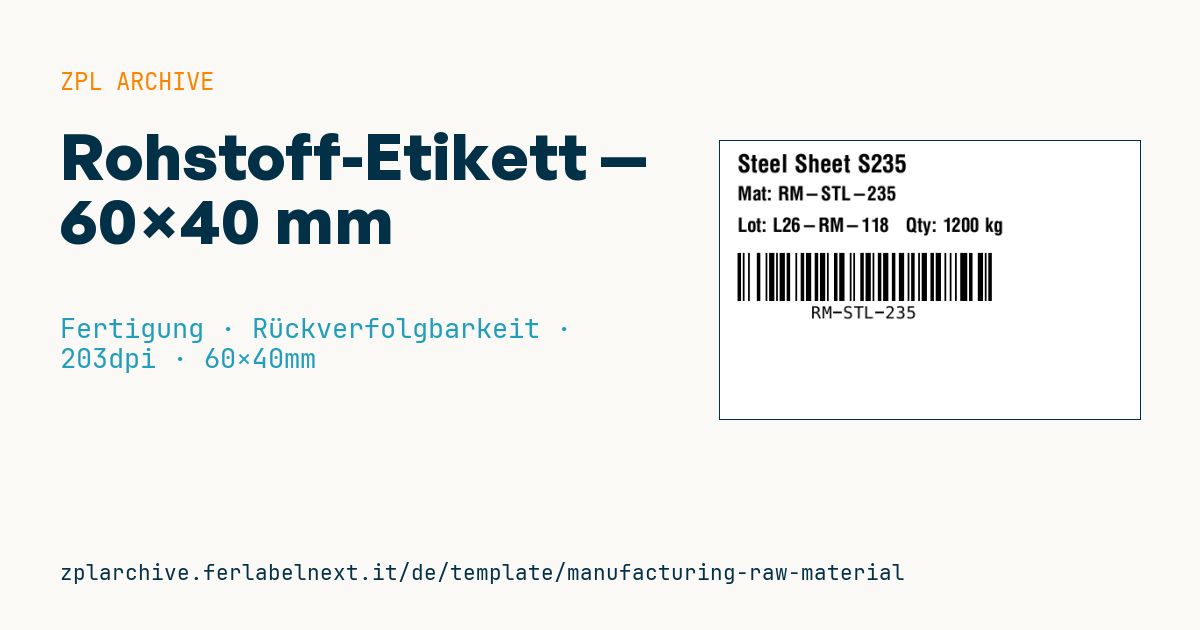
Rohstoff-Etikett
60×40 mm @ 203 dpi. Materialname, Code, Charge+Menge und ein Code-128-Barcode mit dem Materialcode.
Platzhalter
material_name— Materialnamematerial_code— Materialcodelot/quantity— Charge und Menge
Einsatzbereich
Das Etikett wird im Wareneingang gedruckt, wenn Säcke, Fässer, Coils, Stangen oder Paletten mit Rohmaterial eingelagert werden, und begleitet das Material bis zur Entnahme für die Fertigung. Der Scan des Code 128 bei der Bereitstellung an der Linie bucht den Verbrauch; zusammen mit der Chargennummer zeigt er, welche Fertigungsaufträge eine bestimmte Lieferantencharge verwendet haben.
Fässer und Säcke stehen oft im Freien, unter feuchten Vordächern oder in unbeheizten Lagern: Verwenden Sie synthetisches Material im Thermotransfer und einen Klebstoff für raue oder leicht staubige Flächen.
Normen und Anforderungen
Für das interne Rohmaterialetikett gibt es keine verbindliche Norm. Liefert Ihr Lieferant bereits GS1-128-Etiketten, können Sie diese direkt scannen: Die gängigsten Datenbezeichner sind (01) GTIN, (10) Chargennummer und (310n) Nettogewicht in kg. Bei gefährlichen Stoffen und Gemischen muss das CLP-Etikett des Lieferanten nach Verordnung (EG) Nr. 1272/2008 sichtbar und lesbar bleiben.
Bei rein numerischen Materialnummern mit gerader Stellenzahl halbiert der Zeichensatz C von Code 128 die Symbolbreite: In ZPL nutzen Sie >; am Datenanfang oder den Automatikmodus von ^BC.
Häufige Fehler
- Das Lieferantenetikett überkleben, insbesondere die Gefahrenpiktogramme.
- Nur die Materialnummer codieren: Ohne Charge im Barcode oder in einem zweiten Code hängt die Rückverfolgbarkeit bei der Entnahme von manueller Eingabe ab.
- Eine interne Charge vergeben, ohne die Originalcharge des Lieferanten zu erfassen.
- Die Mengeneinheit weglassen (kg, m, Stück).
Häufige Fragen
Muss Rohmaterial neu etikettiert werden, wenn der Lieferant GS1-128 verwendet?
Nicht unbedingt: Ordnet Ihr ERP die GTIN des Lieferanten Ihrer internen Nummer zu, genügt der Scan seines Etiketts. Neu etikettieren sollten Sie, wenn Lieferanten unterschiedliche Formate nutzen oder die Charge nicht codieren.
Wo gehört das Etikett auf ein Fass?
Auf den Mantel, nicht auf den Deckel, der abgenommen und vertauscht wird. Meiden Sie die Griffzone und Stellen, an denen Produkt herunterläuft.
ZPL-Code
^XA
^PW480
^LL320
^CI28
^CF0,28^FO20,15^FD{{material_name}}^FS
^CF0,22^FO20,52^FDMat: {{material_code}}^FS
^CF0,22^FO20,88^FDLot: {{lot}}   Qty: {{quantity}}^FS
^BY2,2,55
^FO20,128^BCN,55,Y,N,N^FD{{material_code}}^FS
^XZ- Branche: Fertigung
- Kategorie: Rückverfolgbarkeit
- DPI: 203
- Größe: 60×40 mm
- Tags: Code 128, Fertigung, Rohstoff, Rückverfolgbarkeit
Was dieses Etikett enthält
Barcodes
- Code 128
- Linearer Barcode hoher Dichte für den gesamten ASCII-Zeichensatz: ideal für Sendungsnummern, interne Codes und alphanumerische Kennungen.
Elemente
- 3 Textfelder
- 4 variable Felder zum Ausfüllen
Variable Felder
| Feld | Beschreibung | Beispiel |
|---|---|---|
material_name | Material | Steel Sheet S235 |
material_code | Code | RM-STL-235 |
lot | Charge | L26-RM-118 |
quantity | Menge | 1200 kg |
Format und Druck
60×40 mm (2.36×1.57″) bei 203 dpi: 480×320 Punkte. Querformat.
Kompatible Zebra-Drucker
Sie benötigen einen Drucker mit 4″-Druckkopf und 203 dpi, zum Beispiel:
- Zebra ZD421 (Desktop)
- Zebra ZD621 (Desktop)
- Zebra GK420 (Desktop)
- Zebra ZT231 (Industrie)
- Zebra ZT411 (Industrie)
- Zebra ZT610 (Industrie)
- Zebra ZQ521 (mobil)
- Zebra ZQ630 (mobil)
Jeder Zebra-Drucker mit breiterem Druckkopf und gleicher Auflösung eignet sich ebenfalls.
Der Code ist für 203 dpi geschrieben: Auf einem Drucker mit anderer Auflösung wird das Etikett größer oder kleiner gedruckt und muss skaliert werden.
So verwenden Sie es
- Öffnen Sie „Platzhalter anpassen“ und tragen Sie Ihre Daten in die oben aufgeführten variablen Felder ein.
- Prüfen Sie die Vorschau: Sie wird aus demselben ZPL-Code erzeugt, den Sie an den Drucker senden.
- Laden Sie die .zpl-Datei herunter oder kopieren Sie den Code und senden Sie ihn an den Drucker: über „Drucken“ mit Zebra Browser Print oder als Raw-Datei an Port 9100, wenn der Drucker im Netzwerk ist.
- Legen Sie Etiketten mit 60×40 mm ein und stellen Sie sicher, dass der Drucker auf 203 dpi eingestellt ist. Für ein anderes Format nutzen Sie „Duplizieren & bearbeiten“ und passen das Layout im Builder an.
Im Editor bearbeiten
Um das Layout zu ändern, verwenden Sie „Duplizieren & bearbeiten“: Die Vorlage öffnet sich im Online-ZPL-Editor, wo Sie sie ändern und kostenlos in Ihrem Konto speichern.
Verwandte Vorlagen
- Unternehmens-Asset-Tag mit QR — 50×50 mm 203 dpi · Fertigung · Anlagegut
- Generischer GS1-128 — 100×50 mm 203 dpi · Fertigung · GS1-128
- Kanban-Karte — 100×70 mm 203 dpi · Fertigung · Handelsetikett
- Dokumentenlenkungs-Etikett — 60×40 mm 203 dpi · Fertigung · Dokumente
- Anlagegut mit QR — 50×30 mm 203 dpi · Fertigung · Anlagegut
- Vorbeugende Wartung — 60×40 mm 203 dpi · Fertigung · Anlagegut
- Maschinen-Asset DataMatrix — 40×25 mm 300 dpi · Fertigung · Anlagegut
- Tages-Besucherausweis — 100×70 mm 203 dpi · Fertigung · Ausweis