Étiquette de matière première — 60×40 mm
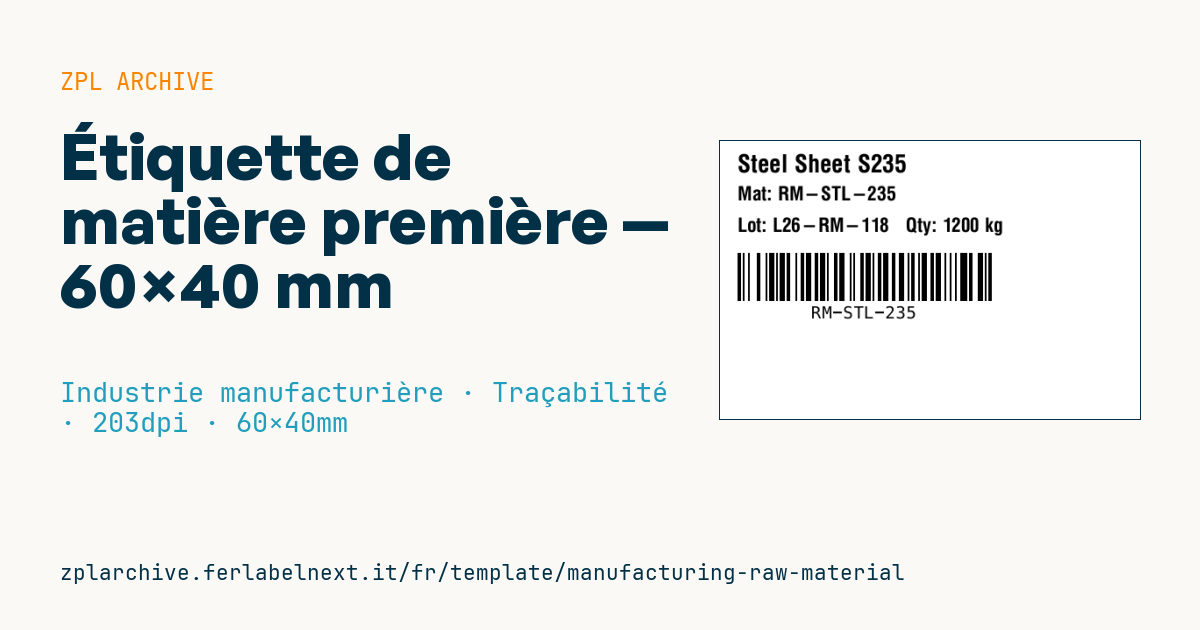
Étiquette pour matières premières entrant en production : nom, code matière, lot, quantité et code-barres Code 128. Pour la traçabilité en amont de la nomenclature.
Étiquette de matière première
Format 60×40 mm @ 203 dpi. Nom de la matière, code, lot+quantité et code-barres Code 128 avec le code matière.
Espaces réservés
material_name— nom de la matièrematerial_code— code matièrelot/quantity— lot et quantité
Quand l'utiliser
Elle s'imprime en réception, quand sacs, fûts, bobines, barres ou palettes de matière première entrent en stock, et accompagne la matière jusqu'à sa sortie vers la production. La lecture du Code 128 lors de la mise à disposition en ligne enregistre la consommation ; associée au numéro de lot, elle indique quels ordres de fabrication ont utilisé un lot fournisseur donné.
Fûts et sacs restent souvent dehors, sous un auvent humide ou dans un entrepôt non chauffé : utilisez un support synthétique en transfert thermique et un adhésif pour surfaces rugueuses ou légèrement poussiéreuses.
Normes et exigences
Aucune norme n'impose le format de l'étiquette interne de matière première. Si votre fournisseur livre déjà des étiquettes GS1-128, vous pouvez les scanner directement : les AI les plus courants sont (01) GTIN, (10) numéro de lot et (310n) poids net en kg. Pour les substances et mélanges dangereux, l'étiquette CLP du fournisseur, au sens du règlement (CE) n° 1272/2008, doit rester visible et lisible.
Pour des codes article uniquement numériques à nombre pair de chiffres, le jeu C du Code 128 divise par deux la largeur du symbole : en ZPL, utilisez >; en début de données ou le mode automatique de ^BC.
Erreurs à éviter
- Masquer l'étiquette du fournisseur, en particulier les pictogrammes de danger.
- Encoder uniquement le code article : sans le lot dans le code-barres ou dans un second code, la traçabilité à la sortie dépend d'une saisie manuelle.
- Attribuer un lot interne sans enregistrer le lot d'origine du fournisseur.
- Oublier l'unité de la quantité (kg, m, pièces).
Questions fréquentes
Faut-il réétiqueter la matière première si le fournisseur utilise déjà le GS1-128 ?
Pas forcément : si votre ERP associe le GTIN du fournisseur à votre code interne, scanner son étiquette suffit. Réétiquetez quand les fournisseurs utilisent des formats différents ou n'encodent pas le lot.
Où coller l'étiquette sur un fût ?
Sur la virole, pas sur le couvercle, qui s'enlève et s'échange. Évitez la zone de préhension et les endroits où le produit coule.
Code ZPL
^XA
^PW480
^LL320
^CI28
^CF0,28^FO20,15^FD{{material_name}}^FS
^CF0,22^FO20,52^FDMat: {{material_code}}^FS
^CF0,22^FO20,88^FDLot: {{lot}}   Qty: {{quantity}}^FS
^BY2,2,55
^FO20,128^BCN,55,Y,N,N^FD{{material_code}}^FS
^XZ- Secteur: Industrie manufacturière
- Catégorie: Traçabilité
- DPI: 203
- Taille: 60×40 mm
- Tags: Code 128, Fabrication, Matière première, Traçabilité
Ce que contient cette étiquette
Codes-barres
- Code 128
- Code-barres linéaire haute densité qui encode tout le jeu ASCII : idéal pour les numéros de suivi, codes internes et identifiants alphanumériques.
Éléments
- 3 champs de texte
- 4 champs variables à remplir
Champs variables
| Champ | Description | Exemple |
|---|---|---|
material_name | Matière | Steel Sheet S235 |
material_code | Code | RM-STL-235 |
lot | Lot | L26-RM-118 |
quantity | Quantité | 1200 kg |
Format et impression
60×40 mm (2.36×1.57″) à 203 dpi : 480×320 points. Paysage.
Imprimantes Zebra compatibles
Il faut une imprimante avec une tête de 4″ à 203 dpi, par exemple :
- Zebra ZD421 (de bureau)
- Zebra ZD621 (de bureau)
- Zebra GK420 (de bureau)
- Zebra ZT231 (industrielle)
- Zebra ZT411 (industrielle)
- Zebra ZT610 (industrielle)
- Zebra ZQ521 (mobile)
- Zebra ZQ630 (mobile)
Toute imprimante Zebra avec une tête plus large et la même résolution convient aussi.
Le code est écrit pour 203 dpi : sur une imprimante d'une autre résolution, l'étiquette sort plus grande ou plus petite et doit être remise à l'échelle.
Comment l'utiliser
- Ouvrez « Personnaliser les variables » et saisissez vos données dans les champs variables indiqués ci-dessus.
- Vérifiez l'aperçu : il est généré à partir du même code ZPL que vous enverrez à l'imprimante.
- Téléchargez le fichier .zpl ou copiez le code et envoyez-le à l'imprimante : avec « Imprimer » via Zebra Browser Print, ou en fichier brut sur le port 9100 si l'imprimante est en réseau.
- Chargez des étiquettes de 60×40 mm et vérifiez que l'imprimante est réglée sur 203 dpi. Pour un autre format, utilisez « Dupliquer et modifier » et adaptez la mise en page dans l'éditeur.
Modifiez-le dans l'éditeur
Pour changer la mise en page, utilisez « Dupliquer et modifier » : le modèle s'ouvre dans l'éditeur ZPL en ligne, où vous le modifiez et l'enregistrez gratuitement dans votre compte.
Modèles associés
- Étiquette d'inventaire d'entreprise avec QR — 50×50 mm 203 dpi · Industrie manufacturière · Actif/immobilisation
- GS1-128 générique — 100×50 mm 203 dpi · Industrie manufacturière · GS1-128
- Étiquette de maîtrise documentaire — 60×40 mm 203 dpi · Industrie manufacturière · Documents
- Carte Kanban — 100×70 mm 203 dpi · Industrie manufacturière · Étiquette commerciale
- Actif immobilisé avec QR — 50×30 mm 203 dpi · Industrie manufacturière · Actif/immobilisation
- Maintenance préventive — 60×40 mm 203 dpi · Industrie manufacturière · Actif/immobilisation
- Badge visiteur journalier — 100×70 mm 203 dpi · Industrie manufacturière · Badge
- Étiquette d'inventaire machine DataMatrix — 40×25 mm 300 dpi · Industrie manufacturière · Actif/immobilisation