Etiqueta de producto terminado con QR — 50×40 mm
Etiqueta de producto terminado con QR a la ficha de producto/pasaporte digital, nombre, número de serie, modelo y fecha de producción. Para el fin de línea.
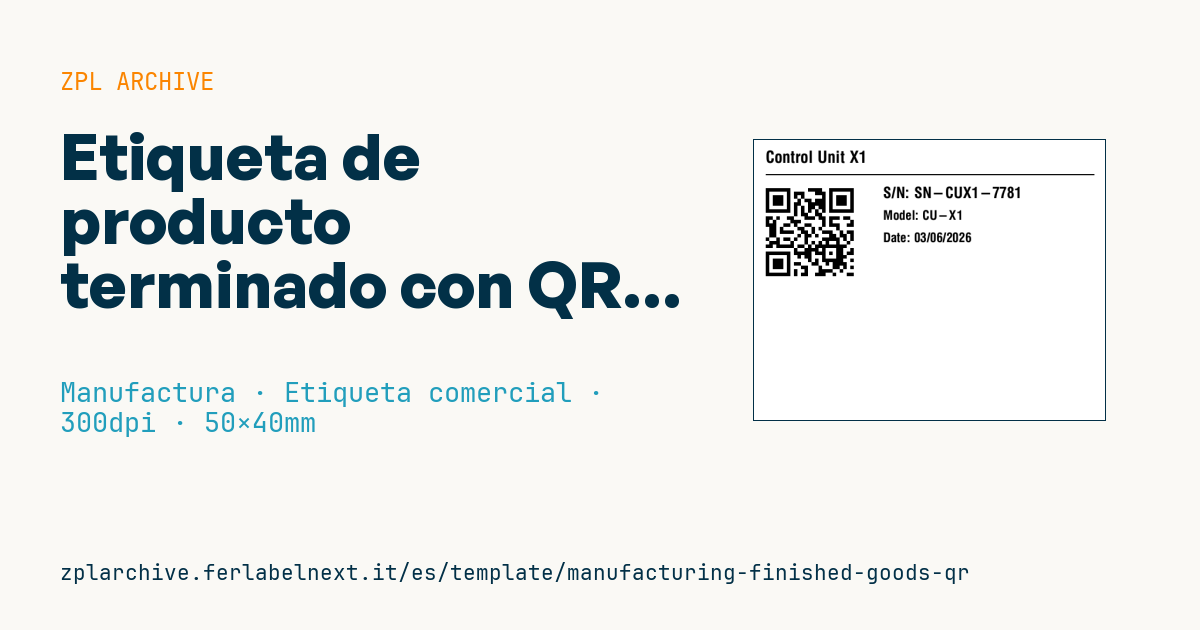
Etiqueta de producto terminado con QR
50×40 mm @ 300 dpi. Nombre, separador, QR a la ficha de producto, serie, modelo y fecha de producción.
Marcadores
product_name— nombre del productoproduct_url— URL de la ficha/pasaporte digitalserial— número de seriemodel/prod_date— modelo y fecha
Cuándo se usa
Se aplica al final de línea en máquinas, aparatos, componentes y bienes duraderos que salen de producción con número de serie. El QR lleva a la ficha de esa unidad concreta: manuales, declaración de conformidad, recambios, registro de garantía y asistencia técnica. La etiqueta debe aguantar transporte, instalación y años de uso, a menudo con calor o aceites: poliéster o polipropileno en transferencia térmica con cinta de resina; en superficies rugosas o con pintura en polvo, elige un adhesivo de alta adherencia.
Normas y requisitos
El QR debe cumplir ISO/IEC 18004. Para enlazar con la web, la norma de referencia es GS1 Digital Link, que estructura la URL con identificadores GS1, por ejemplo una ruta /01/09506000134352/21/A1234. En la UE, el Reglamento (UE) 2024/1781 (ESPR) introduce el pasaporte digital de producto, pero los requisitos concretos llegan con actos delegados para cada grupo de productos: comprueba si el tuyo ya está cubierto. Las baterías tienen su propio pasaporte según el Reglamento (UE) 2023/1542. Los marcados obligatorios (por ejemplo CE y datos del fabricante) dependen de la directiva aplicable y el QR no los sustituye. A 300 dpi, ^BQN,2,4 da módulos de unos 0,34 mm: aumenta la ampliación si el producto se lee a distancia.
Errores que evitar
- Codificar una URL directa a un archivo o a una página que cambiará de sitio: usa un dominio y un resolver que controles a largo plazo.
- Generar números de serie que se repiten entre líneas o plantas.
- Colocar el QR en una superficie que queda tapada al instalar el producto.
- Imprimir la fecha de fabricación en un formato que el servicio técnico no sabe interpretar.
Preguntas frecuentes
¿El pasaporte digital de producto ya es obligatorio?
Depende del grupo de productos: el ESPR fija el marco, pero las obligaciones solo se aplican con los actos delegados específicos y sus fechas.
¿Qué diferencia hay entre un QR normal y GS1 Digital Link?
Ambos son QR; con GS1 Digital Link la URL lleva GTIN y número de serie en un formato estándar que leen tanto móviles como sistemas GS1.
¿Necesito también un GTIN?
Si el producto pasa por distribución comercial, sí; para maquinaria de venta directa puede bastar modelo más número de serie.
Código ZPL
^XA
^PW591
^LL472
^CI28
^CF0,28^FO20,18^FD{{product_name}}^FS
^FO20,58^GB560,2,2^FS
^FO20,72^BQN,2,6^FDLA,{{product_url}}^FS
^CF0,26^FO220,80^FDS/N: {{serial}}^FS
^CF0,22^FO220,120^FDModel: {{model}}^FS
^CF0,22^FO220,158^FDDate: {{prod_date}}^FS
^XZ- Sector: Manufactura
- Categoría: Etiqueta comercial
- DPI: 300
- Tamaño: 50×40 mm
- Etiquetas: Código QR, Fabricación, Producto terminado, Trazabilidad
Qué contiene esta etiqueta
Códigos de barras
- QR Code
- Código 2D para enlaces, textos y datos estructurados, legible con cualquier smartphone.
Elementos
- 4 campos de texto
- 5 campos variables que rellenar
- recuadros y líneas de separación
Campos variables
| Campo | Descripción | Ejemplo |
|---|---|---|
product_name | Producto | Control Unit X1 |
product_url | URL ficha | https://dpp.example/p/CUX1-7781 |
serial | Serie | SN-CUX1-7781 |
model | Modelo | CU-X1 |
prod_date | Fecha | 03/06/2026 |
Formato e impresión
50×40 mm (1.97×1.57″) a 300 dpi: 591×472 puntos. Horizontal.
Impresoras Zebra compatibles
Necesitas una impresora con cabezal de 2″ a 300 dpi, por ejemplo:
- Zebra ZD411 (sobremesa)
- Zebra ZD611 (sobremesa)
También sirve cualquier impresora Zebra con un cabezal más ancho y la misma resolución.
El código está escrito para 300 dpi: en una impresora con otra resolución la etiqueta sale más grande o más pequeña y hay que reescalarla.
Cómo usarla
- Abre «Personalizar marcadores» e introduce tus datos en los campos variables indicados arriba.
- Revisa la vista previa: se genera con el mismo código ZPL que enviarás a la impresora.
- Descarga el archivo .zpl o copia el código y envíalo a la impresora: con «Imprimir» mediante Zebra Browser Print, o como archivo raw al puerto 9100 si la impresora está en red.
- Carga etiquetas de 50×40 mm y comprueba que la impresora esté a 300 dpi. Para otro tamaño usa «Duplicar y editar» y adapta el diseño en el editor.
Edítala en el editor
Para cambiar el diseño usa «Duplicar y editar»: la plantilla se abre en el editor ZPL online, donde la modificas y la guardas gratis en tu cuenta.
Plantillas relacionadas
- Etiqueta de activo empresarial con QR — 50×50 mm 203 dpi · Manufactura · Activo
- GS1-128 genérico — 100×50 mm 203 dpi · Manufactura · GS1-128
- Etiqueta de control de documentos — 60×40 mm 203 dpi · Manufactura · Documentos
- Tarjeta Kanban — 100×70 mm 203 dpi · Manufactura · Etiqueta comercial
- Activo fijo con QR — 50×30 mm 203 dpi · Manufactura · Activo
- Mantenimiento preventivo — 60×40 mm 203 dpi · Manufactura · Activo
- Pase de visitante diario — 100×70 mm 203 dpi · Manufactura · Identificación personal
- Etiqueta de activo de máquina DataMatrix — 40×25 mm 300 dpi · Manufactura · Activo