Etichetta prodotto finito con QR — 50×40 mm
Etichetta di prodotto finito con QR alla scheda prodotto/passaporto digitale, nome, numero di serie, modello e data di produzione. Per l'uscita dalla linea.
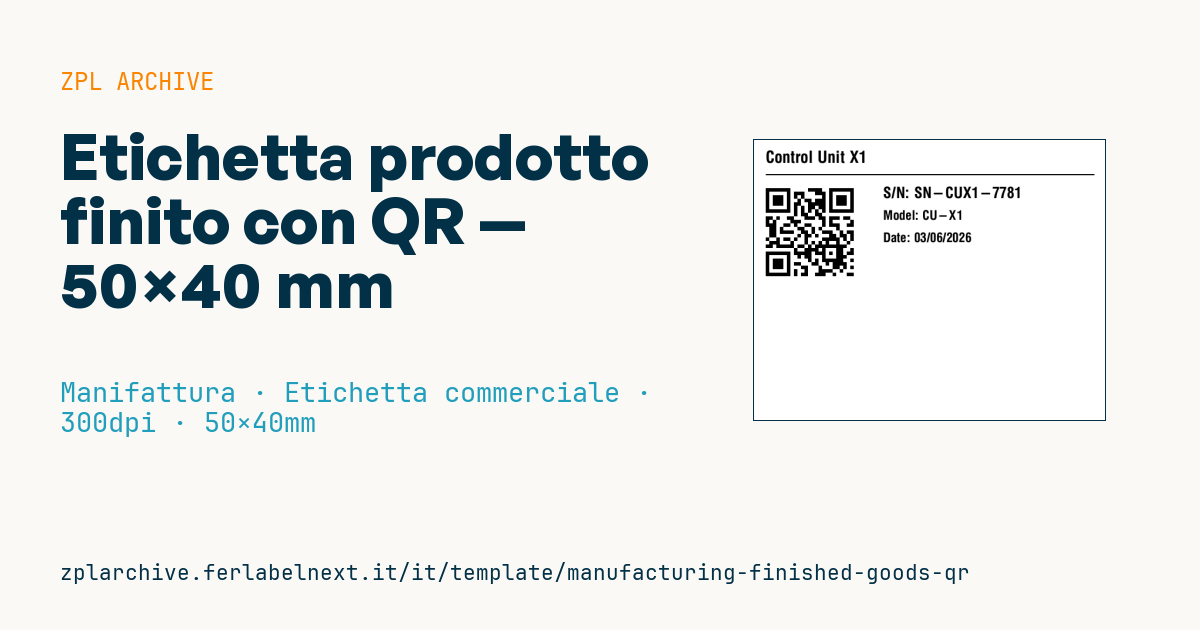
Etichetta prodotto finito con QR
Formato 50×40 mm @ 300 dpi. Nome, separatore, QR alla scheda prodotto, seriale, modello e data di produzione.
Placeholder
product_name— nome prodottoproduct_url— URL scheda/passaporto digitaleserial— numero di seriemodel/prod_date— modello e data
Quando si usa
Si applica a fine linea su macchine, apparecchi, componenti e prodotti durevoli che escono dalla produzione con un numero di serie. Il QR porta alla scheda del singolo esemplare: manuali, dichiarazione di conformità, ricambi, registrazione garanzia, assistenza. L'etichetta deve sopravvivere a trasporto, installazione e anni di uso, spesso in ambienti caldi o con oli: poliestere o polipropilene in trasferimento termico con nastro resina; per superfici ruvide o verniciate a polvere scegli un adesivo ad alta adesione.
Standard e requisiti
Il QR deve essere conforme a ISO/IEC 18004. Per il collegamento al web lo standard di riferimento è GS1 Digital Link, che struttura l'URL con gli identificatori GS1, ad esempio un percorso /01/09506000134352/21/A1234. Nell'UE il Regolamento (UE) 2024/1781 (ESPR) introduce il passaporto digitale dei prodotti, ma i requisiti concreti arrivano con atti delegati per singoli gruppi di prodotto: verifica se il tuo è già coperto. Per le batterie esiste un passaporto specifico previsto dal Regolamento (UE) 2023/1542. Le marcature obbligatorie (es. CE e dati del fabbricante) dipendono dalla direttiva applicabile e non vanno sostituite dal QR. A 300 dpi ^BQN,2,4 dà moduli di circa 0,34 mm: aumenta l'ingrandimento se il prodotto si legge da lontano.
Errori da evitare
- Codificare un URL diretto a un file o a una pagina che verrà spostata: usa un dominio e un resolver che controlli nel tempo.
- Generare seriali non univoci tra linee o stabilimenti diversi.
- Mettere il QR su una superficie che verrà coperta in fase di installazione.
- Stampare la data di produzione in un formato che il servizio assistenza non sa interpretare.
Domande frequenti
Il passaporto digitale è già obbligatorio?
Dipende dal gruppo di prodotto: il quadro è definito dall'ESPR, ma gli obblighi scattano solo con gli atti delegati specifici e le loro date.
Che differenza c'è tra un QR normale e GS1 Digital Link?
Entrambi sono QR; con GS1 Digital Link l'URL contiene GTIN e seriale in forma standard, leggibile sia da smartphone sia da sistemi GS1.
Serve anche un GTIN?
Se il prodotto va nella distribuzione commerciale sì; per macchinari venduti direttamente può bastare modello più seriale.
Codice ZPL
^XA
^PW591
^LL472
^CI28
^CF0,28^FO20,18^FD{{product_name}}^FS
^FO20,58^GB560,2,2^FS
^FO20,72^BQN,2,6^FDLA,{{product_url}}^FS
^CF0,26^FO220,80^FDS/N: {{serial}}^FS
^CF0,22^FO220,120^FDModel: {{model}}^FS
^CF0,22^FO220,158^FDDate: {{prod_date}}^FS
^XZ- Settore: Manifattura
- Categoria: Etichetta commerciale
- DPI: 300
- Dimensioni: 50×40 mm
- Tag: Prodotto finito, Produzione, QR Code, Tracciabilità
Cosa contiene questa etichetta
Codici a barre
- QR Code
- Codice 2D per link, testi e dati strutturati, leggibile da qualsiasi smartphone.
Elementi
- 4 campi di testo
- 5 campi variabili da compilare
- riquadri e linee di separazione
Campi variabili
| Campo | Descrizione | Esempio |
|---|---|---|
product_name | Prodotto | Control Unit X1 |
product_url | URL scheda | https://dpp.example/p/CUX1-7781 |
serial | Seriale | SN-CUX1-7781 |
model | Modello | CU-X1 |
prod_date | Data | 03/06/2026 |
Formato e stampa
50×40 mm (1.97×1.57″) a 300 dpi: 591×472 punti. Orizzontale.
Stampanti Zebra compatibili
Serve una stampante con testina da 2″ a 300 dpi, per esempio:
- Zebra ZD411 (desktop)
- Zebra ZD611 (desktop)
Va bene anche qualsiasi stampante Zebra con testina più larga e la stessa risoluzione.
Il codice è scritto per 300 dpi: su una stampante con risoluzione diversa l'etichetta esce più grande o più piccola e va riscalata.
Come usarlo
- Apri «Personalizza placeholder» e inserisci i tuoi dati nei campi variabili elencati sopra.
- Controlla l'anteprima: è generata dallo stesso codice ZPL che invierai alla stampante.
- Scarica il file .zpl o copia il codice e invialo alla stampante: con «Stampa» tramite Zebra Browser Print, oppure come file raw sulla porta 9100 se la stampante è in rete.
- Carica etichette da 50×40 mm e verifica che la stampante sia a 300 dpi. Per una misura diversa usa «Duplica e modifica» e adatta il layout nel builder.
Modificalo nell'editor
Per cambiare il layout usa «Duplica e modifica»: il template si apre nell'editor ZPL online, dove lo modifichi e lo salvi gratis nel tuo account.
Template correlati
- Asset tag aziendale con QR — 50×50 mm 203 dpi · Manifattura · Asset/cespite
- GS1-128 generico — 100×50 mm 203 dpi · Manifattura · GS1-128
- Cartellino Kanban — 100×70 mm 203 dpi · Manifattura · Etichetta commerciale
- Etichetta controllo documenti — 60×40 mm 203 dpi · Manifattura · Documenti
- Cespite aziendale con QR — 50×30 mm 203 dpi · Manifattura · Asset/cespite
- Manutenzione preventiva — 60×40 mm 203 dpi · Manifattura · Asset/cespite
- Asset tag macchina DataMatrix — 40×25 mm 300 dpi · Manifattura · Asset/cespite
- Visitor pass giornaliero — 100×70 mm 203 dpi · Manifattura · Personale/badge