Fertigware-QR-Etikett — 50×40 mm
Fertigware-Etikett mit einem QR zur Produktseite/zum digitalen Pass, Name, Seriennummer, Modell und Produktionsdatum. Für das Linienende.
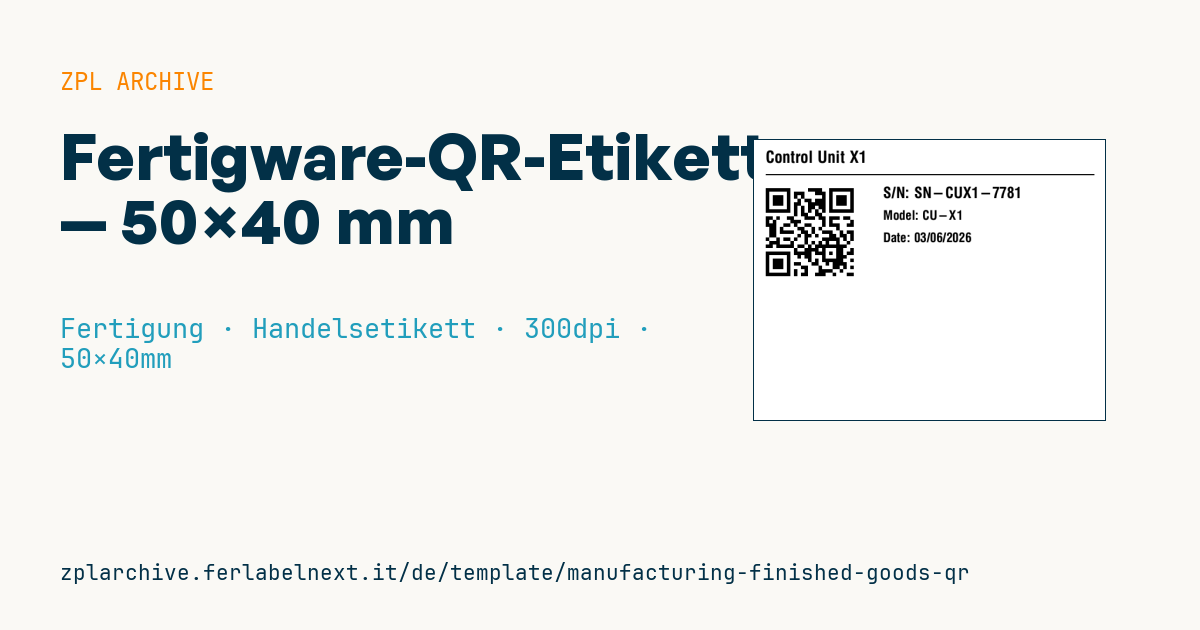
Fertigware-QR-Etikett
50×40 mm @ 300 dpi. Name, Trennlinie, QR zur Produktseite, Seriennr., Modell und Produktionsdatum.
Platzhalter
product_name— Produktnameproduct_url— Seiten-/Produktpass-URLserial— Seriennummermodel/prod_date— Modell und Datum
Einsatzbereich
Das Etikett wird am Bandende auf Maschinen, Geräte, Komponenten und langlebige Produkte geklebt, die mit Seriennummer aus der Fertigung kommen. Der QR-Code führt zur Seite genau dieses Exemplars: Betriebsanleitung, Konformitätserklärung, Ersatzteile, Garantieregistrierung, Service. Das Etikett muss Transport, Montage und jahrelangen Betrieb überstehen, oft bei Wärme oder Öl: Polyester oder Polypropylen im Thermotransfer mit Harzband; auf rauen oder pulverbeschichteten Flächen wählen Sie einen stark haftenden Kleber.
Normen und Anforderungen
Der QR-Code muss ISO/IEC 18004 entsprechen. Für die Webverknüpfung ist GS1 Digital Link maßgeblich, das die URL mit GS1-Schlüsseln aufbaut, etwa mit einem Pfad /01/09506000134352/21/A1234. In der EU führt die Verordnung (EU) 2024/1781 (ESPR) den digitalen Produktpass ein, konkrete Anforderungen folgen jedoch über delegierte Rechtsakte für einzelne Produktgruppen: Prüfen Sie, ob Ihre bereits erfasst ist. Für Batterien sieht die Verordnung (EU) 2023/1542 einen eigenen Batteriepass vor. Pflichtkennzeichnungen wie CE und Herstellerangaben richten sich nach der jeweiligen Richtlinie und werden durch den QR-Code nicht ersetzt. Bei 300 dpi ergibt ^BQN,2,4 Module von etwa 0,34 mm: Erhöhen Sie die Vergrößerung, wenn aus größerer Entfernung gescannt wird.
Häufige Fehler
- Eine URL direkt auf eine Datei oder eine Seite codieren, die später umzieht: Nutzen Sie eine Domain und einen Resolver, die Sie langfristig kontrollieren.
- Seriennummern vergeben, die zwischen Linien oder Werken nicht eindeutig sind.
- Den QR-Code auf eine Fläche setzen, die bei der Montage verdeckt wird.
- Das Herstelldatum in einem Format drucken, das der Service nicht deuten kann.
Häufige Fragen
Ist der digitale Produktpass schon Pflicht?
Das hängt von der Produktgruppe ab: Die ESPR schafft den Rahmen, Pflichten gelten erst mit den jeweiligen delegierten Rechtsakten und deren Fristen.
Was unterscheidet einen normalen QR-Code von GS1 Digital Link?
Beides sind QR-Codes; bei GS1 Digital Link enthält die URL GTIN und Seriennummer in standardisierter Form, lesbar für Smartphones und GS1-Systeme.
Brauche ich zusätzlich eine GTIN?
Wenn das Produkt über den Handel vertrieben wird, ja; bei direkt verkauften Maschinen können Modell und Seriennummer genügen.
ZPL-Code
^XA
^PW591
^LL472
^CI28
^CF0,28^FO20,18^FD{{product_name}}^FS
^FO20,58^GB560,2,2^FS
^FO20,72^BQN,2,6^FDLA,{{product_url}}^FS
^CF0,26^FO220,80^FDS/N: {{serial}}^FS
^CF0,22^FO220,120^FDModel: {{model}}^FS
^CF0,22^FO220,158^FDDate: {{prod_date}}^FS
^XZ- Branche: Fertigung
- Kategorie: Handelsetikett
- DPI: 300
- Größe: 50×40 mm
- Tags: Fertigung, Fertigware, QR-Code, Rückverfolgbarkeit
Was dieses Etikett enthält
Barcodes
- QR Code
- 2D-Code für Links, Texte und strukturierte Daten, mit jedem Smartphone lesbar.
Elemente
- 4 Textfelder
- 5 variable Felder zum Ausfüllen
- Rahmen und Trennlinien
Variable Felder
| Feld | Beschreibung | Beispiel |
|---|---|---|
product_name | Produkt | Control Unit X1 |
product_url | Produkt-URL | https://dpp.example/p/CUX1-7781 |
serial | Seriennr. | SN-CUX1-7781 |
model | Modell | CU-X1 |
prod_date | Datum | 03/06/2026 |
Format und Druck
50×40 mm (1.97×1.57″) bei 300 dpi: 591×472 Punkte. Querformat.
Kompatible Zebra-Drucker
Sie benötigen einen Drucker mit 2″-Druckkopf und 300 dpi, zum Beispiel:
- Zebra ZD411 (Desktop)
- Zebra ZD611 (Desktop)
Jeder Zebra-Drucker mit breiterem Druckkopf und gleicher Auflösung eignet sich ebenfalls.
Der Code ist für 300 dpi geschrieben: Auf einem Drucker mit anderer Auflösung wird das Etikett größer oder kleiner gedruckt und muss skaliert werden.
So verwenden Sie es
- Öffnen Sie „Platzhalter anpassen“ und tragen Sie Ihre Daten in die oben aufgeführten variablen Felder ein.
- Prüfen Sie die Vorschau: Sie wird aus demselben ZPL-Code erzeugt, den Sie an den Drucker senden.
- Laden Sie die .zpl-Datei herunter oder kopieren Sie den Code und senden Sie ihn an den Drucker: über „Drucken“ mit Zebra Browser Print oder als Raw-Datei an Port 9100, wenn der Drucker im Netzwerk ist.
- Legen Sie Etiketten mit 50×40 mm ein und stellen Sie sicher, dass der Drucker auf 300 dpi eingestellt ist. Für ein anderes Format nutzen Sie „Duplizieren & bearbeiten“ und passen das Layout im Builder an.
Im Editor bearbeiten
Um das Layout zu ändern, verwenden Sie „Duplizieren & bearbeiten“: Die Vorlage öffnet sich im Online-ZPL-Editor, wo Sie sie ändern und kostenlos in Ihrem Konto speichern.
Verwandte Vorlagen
- Unternehmens-Asset-Tag mit QR — 50×50 mm 203 dpi · Fertigung · Anlagegut
- Generischer GS1-128 — 100×50 mm 203 dpi · Fertigung · GS1-128
- Dokumentenlenkungs-Etikett — 60×40 mm 203 dpi · Fertigung · Dokumente
- Kanban-Karte — 100×70 mm 203 dpi · Fertigung · Handelsetikett
- Anlagegut mit QR — 50×30 mm 203 dpi · Fertigung · Anlagegut
- Vorbeugende Wartung — 60×40 mm 203 dpi · Fertigung · Anlagegut
- Tages-Besucherausweis — 100×70 mm 203 dpi · Fertigung · Ausweis
- Maschinen-Asset DataMatrix — 40×25 mm 300 dpi · Fertigung · Anlagegut