Hoja de ruta WIP / job traveler — 100×60 mm
Hoja de acompañamiento del producto en curso (WIP traveler) con QR a la hoja de ruta, orden, producto, fase actual, operación siguiente y cantidad.
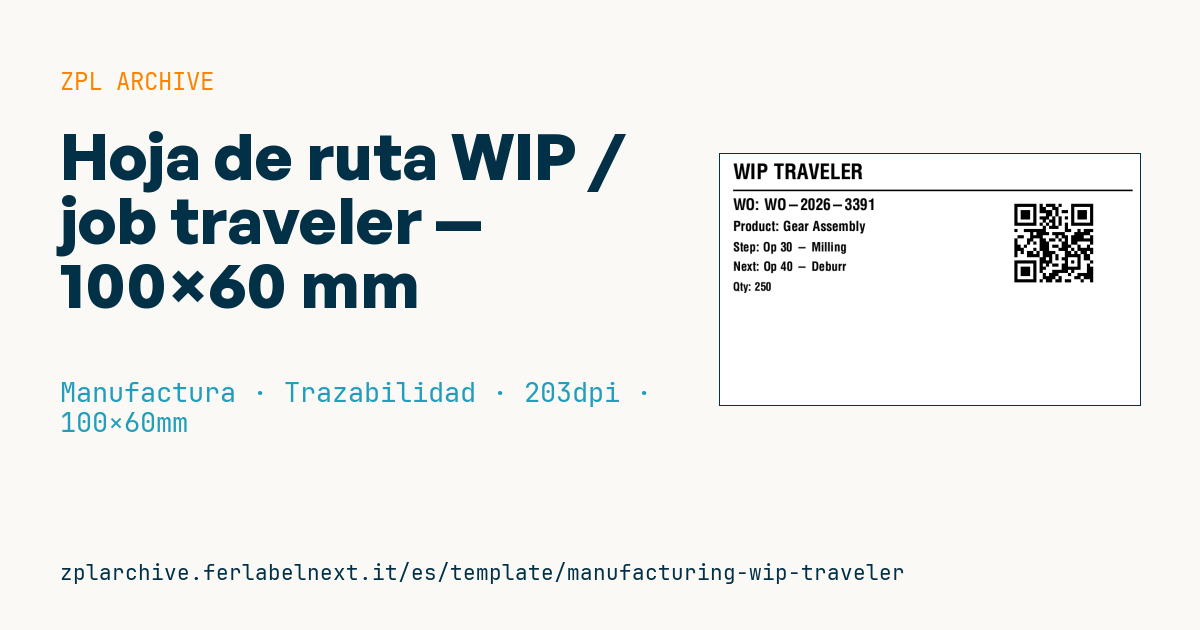
Hoja de ruta WIP / job traveler
100×60 mm @ 203 dpi. Título, separador, QR a la hoja de ruta, orden, producto, fase actual, operación siguiente y cantidad.
Marcadores
title_label— título (p. ej.WIP TRAVELER)traveler_url— URL de la hoja de rutawo_number/product_name— orden y productocurrent_step/next_op— fase actual y siguientequantity— cantidad
Cuándo se usa
La hoja de ruta se imprime al lanzar una orden a producción y viaja con el semielaborado de una operación a otra: corte, mecanizado, tratamiento, montaje. El operario de cada puesto ve enseguida a qué orden pertenece el material y adónde va después; al escanear el QR abre la ruta actualizada, los planos y la declaración de avance.
En el taller la hoja se ensucia y se dobla: métela en una funda transparente sujeta al contenedor o imprímela en papel sintético.
Normas y requisitos
No existe una norma para el formato de la hoja de ruta. Para integrar ERP y MES la referencia es IEC 62264 (ISA-95), que describe flujos de datos, no la etiqueta. Los requisitos prácticos son un vínculo único con la orden, un QR que apunte a datos siempre actualizados y una cantidad que coincida con lo que hay de verdad en el contenedor.
El QR se genera con ^BQN,2, más el factor de ampliación; a 203 dpi un factor 4 da módulos de 0,5 mm, legibles incluso a través de una funda de plástico. Mantén la URL corta, idealmente con solo el ID de la orden como parámetro.
Errores que evitar
- Fiarse de la operación actual impresa: queda obsoleta en el primer avance, así que reimprime la hoja o toma el QR como referencia.
- Enlazar el QR a un PDF estático de la ruta que no refleja los cambios de ingeniería.
- Dividir un lote sin imprimir una hoja para cada parte con su cantidad correcta.
Preguntas frecuentes
¿Qué diferencia hay entre hoja de ruta y etiqueta de orden de trabajo?
La etiqueta de orden identifica la orden; la hoja de ruta acompaña físicamente al material e indica la operación actual y la siguiente. A menudo conviven: una en la carpeta de la orden y otra en el contenedor.
¿Qué hago cuando un lote se reparte entre dos máquinas?
Imprime una hoja para cada parte con su cantidad y la misma orden, y registra la división en el MES.
Código ZPL
^XA
^PW799
^LL480
^CI28
^CF0,40^FO25,18^FD{{title_label}}^FS
^FO25,68^GB760,3,3^FS
^FO560,85^BQN,2,6^FDLA,{{traveler_url}}^FS
^CF0,30^FO25,85^FDWO: {{wo_number}}^FS
^CF0,26^FO25,128^FDProduct: {{product_name}}^FS
^CF0,24^FO25,168^FDStep: {{current_step}}^FS
^CF0,24^FO25,205^FDNext: {{next_op}}^FS
^CF0,22^FO25,245^FDQty: {{quantity}}^FS
^XZ- Sector: Manufactura
- Categoría: Trazabilidad
- DPI: 203
- Tamaño: 100×60 mm
- Etiquetas: Código QR, Fabricación, Producción, Trabajo en curso
Qué contiene esta etiqueta
Códigos de barras
- QR Code
- Código 2D para enlaces, textos y datos estructurados, legible con cualquier smartphone.
Elementos
- 6 campos de texto
- 7 campos variables que rellenar
- recuadros y líneas de separación
Campos variables
| Campo | Descripción | Ejemplo |
|---|---|---|
title_label | Título | WIP TRAVELER |
traveler_url | URL hoja | https://mes.example/wo/3391 |
wo_number | Orden | WO-2026-3391 |
product_name | Producto | Gear Assembly |
current_step | Fase | Op 30 - Milling |
next_op | Siguiente | Op 40 - Deburr |
quantity | Cantidad | 250 |
Formato e impresión
100×60 mm (3.94×2.36″) a 203 dpi: 799×480 puntos. Horizontal.
Impresoras Zebra compatibles
Necesitas una impresora con cabezal de 4″ a 203 dpi, por ejemplo:
- Zebra ZD421 (sobremesa)
- Zebra ZD621 (sobremesa)
- Zebra GK420 (sobremesa)
- Zebra ZT231 (industrial)
- Zebra ZT411 (industrial)
- Zebra ZT610 (industrial)
- Zebra ZQ521 (portátil)
- Zebra ZQ630 (portátil)
También sirve cualquier impresora Zebra con un cabezal más ancho y la misma resolución.
El código está escrito para 203 dpi: en una impresora con otra resolución la etiqueta sale más grande o más pequeña y hay que reescalarla.
Cómo usarla
- Abre «Personalizar marcadores» e introduce tus datos en los campos variables indicados arriba.
- Revisa la vista previa: se genera con el mismo código ZPL que enviarás a la impresora.
- Descarga el archivo .zpl o copia el código y envíalo a la impresora: con «Imprimir» mediante Zebra Browser Print, o como archivo raw al puerto 9100 si la impresora está en red.
- Carga etiquetas de 100×60 mm y comprueba que la impresora esté a 203 dpi. Para otro tamaño usa «Duplicar y editar» y adapta el diseño en el editor.
Edítala en el editor
Para cambiar el diseño usa «Duplicar y editar»: la plantilla se abre en el editor ZPL online, donde la modificas y la guardas gratis en tu cuenta.
Plantillas relacionadas
- Etiqueta de activo empresarial con QR — 50×50 mm 203 dpi · Manufactura · Activo
- GS1-128 genérico — 100×50 mm 203 dpi · Manufactura · GS1-128
- Etiqueta de control de documentos — 60×40 mm 203 dpi · Manufactura · Documentos
- Tarjeta Kanban — 100×70 mm 203 dpi · Manufactura · Etiqueta comercial
- Activo fijo con QR — 50×30 mm 203 dpi · Manufactura · Activo
- Mantenimiento preventivo — 60×40 mm 203 dpi · Manufactura · Activo
- Pase de visitante diario — 100×70 mm 203 dpi · Manufactura · Identificación personal
- Etiqueta de activo de máquina DataMatrix — 40×25 mm 300 dpi · Manufactura · Activo