WIP- / Laufkarte — 100×60 mm
Begleitkarte für Ware in Arbeit (WIP-Laufkarte) mit QR zum Arbeitsplan, Auftrag, Produkt, aktuellem Schritt, nächstem Arbeitsgang und Menge.
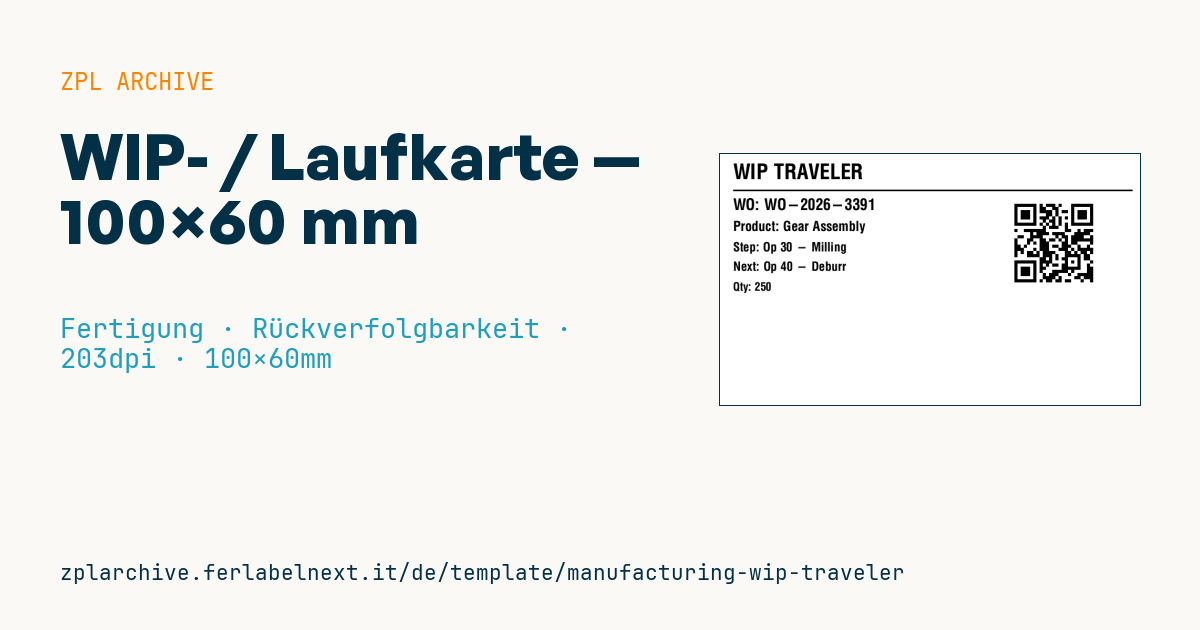
WIP- / Laufkarte
100×60 mm @ 203 dpi. Titel, Trennlinie, QR zum Arbeitsplan, Auftrag, Produkt, aktueller Schritt, nächster Arbeitsgang und Menge.
Platzhalter
title_label— Titel (z. B.WIP TRAVELER)traveler_url— Arbeitsplan-URLwo_number/product_name— Auftrag und Produktcurrent_step/next_op— aktueller und nächster Schrittquantity— Menge
Einsatzbereich
Der Laufzettel wird bei der Freigabe eines Fertigungsauftrags gedruckt und begleitet das Halbfabrikat von Arbeitsgang zu Arbeitsgang: Zuschnitt, Zerspanung, Behandlung, Montage. Der Werker an jeder Station sieht sofort, zu welchem Auftrag das Material gehört und wohin es als Nächstes geht; der Scan des QR-Codes öffnet den aktuellen Arbeitsplan, Zeichnungen und die Rückmeldung.
In der Werkstatt wird der Laufzettel schmutzig und geknickt: Stecken Sie ihn in eine am Behälter befestigte Klarsichthülle oder drucken Sie ihn auf synthetisches Papier.
Normen und Anforderungen
Für das Format eines Laufzettels gibt es keine Norm. Für die Integration von ERP und MES ist IEC 62264 (ISA-95) maßgeblich, die Datenflüsse beschreibt, nicht das Etikett. Praktisch erforderlich sind eine eindeutige Verknüpfung mit dem Auftrag, ein QR-Code, der auf stets aktuelle Daten verweist, und eine Menge, die dem tatsächlichen Behälterinhalt entspricht.
Der QR-Code entsteht mit ^BQN,2, plus Vergrößerungsfaktor; bei 203 dpi ergibt Faktor 4 Module von 0,5 mm, die auch durch eine Kunststoffhülle lesbar sind. Halten Sie die URL kurz, am besten nur mit der Auftragsnummer als Parameter.
Häufige Fehler
- Dem gedruckten aktuellen Arbeitsgang vertrauen: Er ist nach der ersten Rückmeldung veraltet, also drucken Sie neu oder nehmen Sie den QR-Code als Referenz.
- Den QR-Code mit einem statischen PDF des Arbeitsplans verknüpfen, das technische Änderungen nicht abbildet.
- Ein Los aufteilen, ohne für jeden Teil einen Laufzettel mit der richtigen Menge zu drucken.
Häufige Fragen
Was unterscheidet Laufzettel und Fertigungsauftragsetikett?
Das Auftragsetikett kennzeichnet den Auftrag; der Laufzettel begleitet das Material physisch und zeigt aktuellen und nächsten Arbeitsgang. Oft gibt es beide: eines an der Auftragsmappe, den anderen am Behälter.
Was tun, wenn ein Los auf zwei Maschinen aufgeteilt wird?
Drucken Sie für jeden Teil einen Laufzettel mit eigener Menge und gleichem Auftrag und buchen Sie die Aufteilung im MES.
ZPL-Code
^XA
^PW799
^LL480
^CI28
^CF0,40^FO25,18^FD{{title_label}}^FS
^FO25,68^GB760,3,3^FS
^FO560,85^BQN,2,6^FDLA,{{traveler_url}}^FS
^CF0,30^FO25,85^FDWO: {{wo_number}}^FS
^CF0,26^FO25,128^FDProduct: {{product_name}}^FS
^CF0,24^FO25,168^FDStep: {{current_step}}^FS
^CF0,24^FO25,205^FDNext: {{next_op}}^FS
^CF0,22^FO25,245^FDQty: {{quantity}}^FS
^XZ- Branche: Fertigung
- Kategorie: Rückverfolgbarkeit
- DPI: 203
- Größe: 100×60 mm
- Tags: Fertigung, Produktion, QR-Code, Ware in Arbeit
Was dieses Etikett enthält
Barcodes
- QR Code
- 2D-Code für Links, Texte und strukturierte Daten, mit jedem Smartphone lesbar.
Elemente
- 6 Textfelder
- 7 variable Felder zum Ausfüllen
- Rahmen und Trennlinien
Variable Felder
| Feld | Beschreibung | Beispiel |
|---|---|---|
title_label | Titel | WIP TRAVELER |
traveler_url | Laufkarten-URL | https://mes.example/wo/3391 |
wo_number | Auftrag | WO-2026-3391 |
product_name | Produkt | Gear Assembly |
current_step | Schritt | Op 30 - Milling |
next_op | Nächste | Op 40 - Deburr |
quantity | Menge | 250 |
Format und Druck
100×60 mm (3.94×2.36″) bei 203 dpi: 799×480 Punkte. Querformat.
Kompatible Zebra-Drucker
Sie benötigen einen Drucker mit 4″-Druckkopf und 203 dpi, zum Beispiel:
- Zebra ZD421 (Desktop)
- Zebra ZD621 (Desktop)
- Zebra GK420 (Desktop)
- Zebra ZT231 (Industrie)
- Zebra ZT411 (Industrie)
- Zebra ZT610 (Industrie)
- Zebra ZQ521 (mobil)
- Zebra ZQ630 (mobil)
Jeder Zebra-Drucker mit breiterem Druckkopf und gleicher Auflösung eignet sich ebenfalls.
Der Code ist für 203 dpi geschrieben: Auf einem Drucker mit anderer Auflösung wird das Etikett größer oder kleiner gedruckt und muss skaliert werden.
So verwenden Sie es
- Öffnen Sie „Platzhalter anpassen“ und tragen Sie Ihre Daten in die oben aufgeführten variablen Felder ein.
- Prüfen Sie die Vorschau: Sie wird aus demselben ZPL-Code erzeugt, den Sie an den Drucker senden.
- Laden Sie die .zpl-Datei herunter oder kopieren Sie den Code und senden Sie ihn an den Drucker: über „Drucken“ mit Zebra Browser Print oder als Raw-Datei an Port 9100, wenn der Drucker im Netzwerk ist.
- Legen Sie Etiketten mit 100×60 mm ein und stellen Sie sicher, dass der Drucker auf 203 dpi eingestellt ist. Für ein anderes Format nutzen Sie „Duplizieren & bearbeiten“ und passen das Layout im Builder an.
Im Editor bearbeiten
Um das Layout zu ändern, verwenden Sie „Duplizieren & bearbeiten“: Die Vorlage öffnet sich im Online-ZPL-Editor, wo Sie sie ändern und kostenlos in Ihrem Konto speichern.
Verwandte Vorlagen
- Unternehmens-Asset-Tag mit QR — 50×50 mm 203 dpi · Fertigung · Anlagegut
- Generischer GS1-128 — 100×50 mm 203 dpi · Fertigung · GS1-128
- Dokumentenlenkungs-Etikett — 60×40 mm 203 dpi · Fertigung · Dokumente
- Kanban-Karte — 100×70 mm 203 dpi · Fertigung · Handelsetikett
- Anlagegut mit QR — 50×30 mm 203 dpi · Fertigung · Anlagegut
- Vorbeugende Wartung — 60×40 mm 203 dpi · Fertigung · Anlagegut
- Tages-Besucherausweis — 100×70 mm 203 dpi · Fertigung · Ausweis
- Maschinen-Asset DataMatrix — 40×25 mm 300 dpi · Fertigung · Anlagegut