Fiche suiveuse WIP / job traveler — 100×60 mm
Fiche suiveuse du semi-fini (WIP traveler) avec QR vers la gamme de fabrication, ordre, produit, étape en cours, opération suivante et quantité.
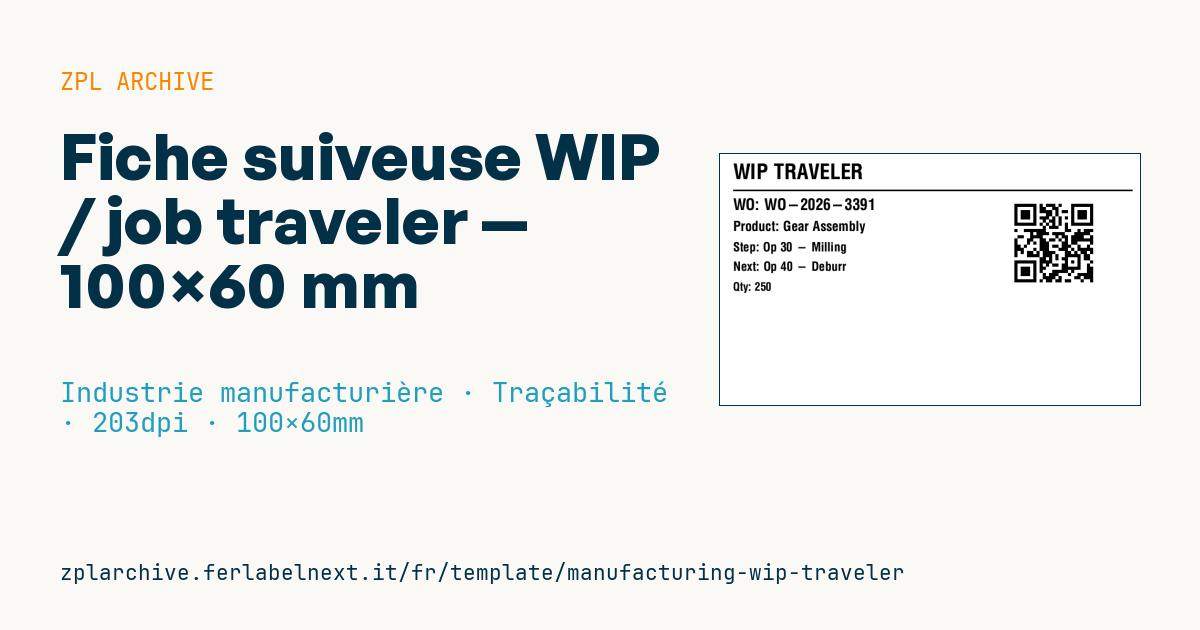
Fiche suiveuse WIP / job traveler
Format 100×60 mm @ 203 dpi. Titre, séparateur, QR vers la gamme de fabrication, ordre, produit, étape en cours, opération suivante et quantité.
Espaces réservés
title_label— titre (ex.WIP TRAVELER)traveler_url— URL de la gamme de fabricationwo_number/product_name— ordre et produitcurrent_step/next_op— étape en cours et suivantequantity— quantité
Quand l'utiliser
La fiche suiveuse s'imprime au lancement d'un ordre de fabrication et accompagne le semi-fini d'une opération à l'autre : découpe, usinage, traitement, montage. À chaque poste, l'opérateur voit tout de suite à quel ordre appartient la matière et où elle doit aller ensuite ; en scannant le QR code, il ouvre la gamme à jour, les plans et la déclaration d'avancement.
En atelier, la fiche se salit et se plie : glissez-la dans une pochette transparente fixée au bac ou imprimez-la sur papier synthétique.
Normes et exigences
Il n'existe pas de norme pour le format d'une fiche suiveuse. Pour l'intégration ERP-MES, la référence est l'IEC 62264 (ISA-95), qui décrit les flux de données, pas l'étiquette. Les exigences pratiques sont un lien unique avec l'ordre, un QR code pointant vers des données toujours à jour et une quantité conforme au contenu réel du bac.
Le QR code se génère avec ^BQN,2, suivi du grossissement ; à 203 dpi, un facteur 4 donne des modules de 0,5 mm, lisibles même à travers une pochette plastique. Gardez une URL courte, idéalement avec le seul numéro d'ordre en paramètre.
Erreurs à éviter
- Se fier à l'opération en cours imprimée : elle est périmée dès le premier avancement, donc réimprimez la fiche ou prenez le QR code comme référence.
- Relier le QR code à un PDF figé de la gamme qui ignore les modifications techniques.
- Scinder un lot sans imprimer une fiche par partie avec la bonne quantité.
Questions fréquentes
Quelle différence entre fiche suiveuse et étiquette d'ordre de fabrication ?
L'étiquette d'ordre identifie l'ordre ; la fiche suiveuse accompagne physiquement la matière et indique l'opération en cours et la suivante. Les deux coexistent souvent : l'une sur le dossier, l'autre sur le bac.
Que faire quand un lot est réparti sur deux machines ?
Imprimez une fiche par partie avec sa propre quantité et le même ordre, et enregistrez la scission dans le MES.
Code ZPL
^XA
^PW799
^LL480
^CI28
^CF0,40^FO25,18^FD{{title_label}}^FS
^FO25,68^GB760,3,3^FS
^FO560,85^BQN,2,6^FDLA,{{traveler_url}}^FS
^CF0,30^FO25,85^FDWO: {{wo_number}}^FS
^CF0,26^FO25,128^FDProduct: {{product_name}}^FS
^CF0,24^FO25,168^FDStep: {{current_step}}^FS
^CF0,24^FO25,205^FDNext: {{next_op}}^FS
^CF0,22^FO25,245^FDQty: {{quantity}}^FS
^XZ- Secteur: Industrie manufacturière
- Catégorie: Traçabilité
- DPI: 203
- Taille: 100×60 mm
- Tags: En-cours de production, Fabrication, Production, QR Code
Ce que contient cette étiquette
Codes-barres
- QR Code
- Code 2D pour liens, textes et données structurées, lisible par n'importe quel smartphone.
Éléments
- 6 champs de texte
- 7 champs variables à remplir
- cadres et lignes de séparation
Champs variables
| Champ | Description | Exemple |
|---|---|---|
title_label | Titre | WIP TRAVELER |
traveler_url | URL fiche | https://mes.example/wo/3391 |
wo_number | Ordre | WO-2026-3391 |
product_name | Produit | Gear Assembly |
current_step | Étape | Op 30 - Milling |
next_op | Suivante | Op 40 - Deburr |
quantity | Quantité | 250 |
Format et impression
100×60 mm (3.94×2.36″) à 203 dpi : 799×480 points. Paysage.
Imprimantes Zebra compatibles
Il faut une imprimante avec une tête de 4″ à 203 dpi, par exemple :
- Zebra ZD421 (de bureau)
- Zebra ZD621 (de bureau)
- Zebra GK420 (de bureau)
- Zebra ZT231 (industrielle)
- Zebra ZT411 (industrielle)
- Zebra ZT610 (industrielle)
- Zebra ZQ521 (mobile)
- Zebra ZQ630 (mobile)
Toute imprimante Zebra avec une tête plus large et la même résolution convient aussi.
Le code est écrit pour 203 dpi : sur une imprimante d'une autre résolution, l'étiquette sort plus grande ou plus petite et doit être remise à l'échelle.
Comment l'utiliser
- Ouvrez « Personnaliser les variables » et saisissez vos données dans les champs variables indiqués ci-dessus.
- Vérifiez l'aperçu : il est généré à partir du même code ZPL que vous enverrez à l'imprimante.
- Téléchargez le fichier .zpl ou copiez le code et envoyez-le à l'imprimante : avec « Imprimer » via Zebra Browser Print, ou en fichier brut sur le port 9100 si l'imprimante est en réseau.
- Chargez des étiquettes de 100×60 mm et vérifiez que l'imprimante est réglée sur 203 dpi. Pour un autre format, utilisez « Dupliquer et modifier » et adaptez la mise en page dans l'éditeur.
Modifiez-le dans l'éditeur
Pour changer la mise en page, utilisez « Dupliquer et modifier » : le modèle s'ouvre dans l'éditeur ZPL en ligne, où vous le modifiez et l'enregistrez gratuitement dans votre compte.
Modèles associés
- Étiquette d'inventaire d'entreprise avec QR — 50×50 mm 203 dpi · Industrie manufacturière · Actif/immobilisation
- GS1-128 générique — 100×50 mm 203 dpi · Industrie manufacturière · GS1-128
- Étiquette de maîtrise documentaire — 60×40 mm 203 dpi · Industrie manufacturière · Documents
- Carte Kanban — 100×70 mm 203 dpi · Industrie manufacturière · Étiquette commerciale
- Actif immobilisé avec QR — 50×30 mm 203 dpi · Industrie manufacturière · Actif/immobilisation
- Maintenance préventive — 60×40 mm 203 dpi · Industrie manufacturière · Actif/immobilisation
- Badge visiteur journalier — 100×70 mm 203 dpi · Industrie manufacturière · Badge
- Étiquette d'inventaire machine DataMatrix — 40×25 mm 300 dpi · Industrie manufacturière · Actif/immobilisation