Scheda WIP / job traveler — 100×60 mm
Scheda di accompagnamento del semilavorato (WIP traveler) con QR alla scheda di lavorazione, ordine, prodotto, fase corrente, operazione successiva e quantità.
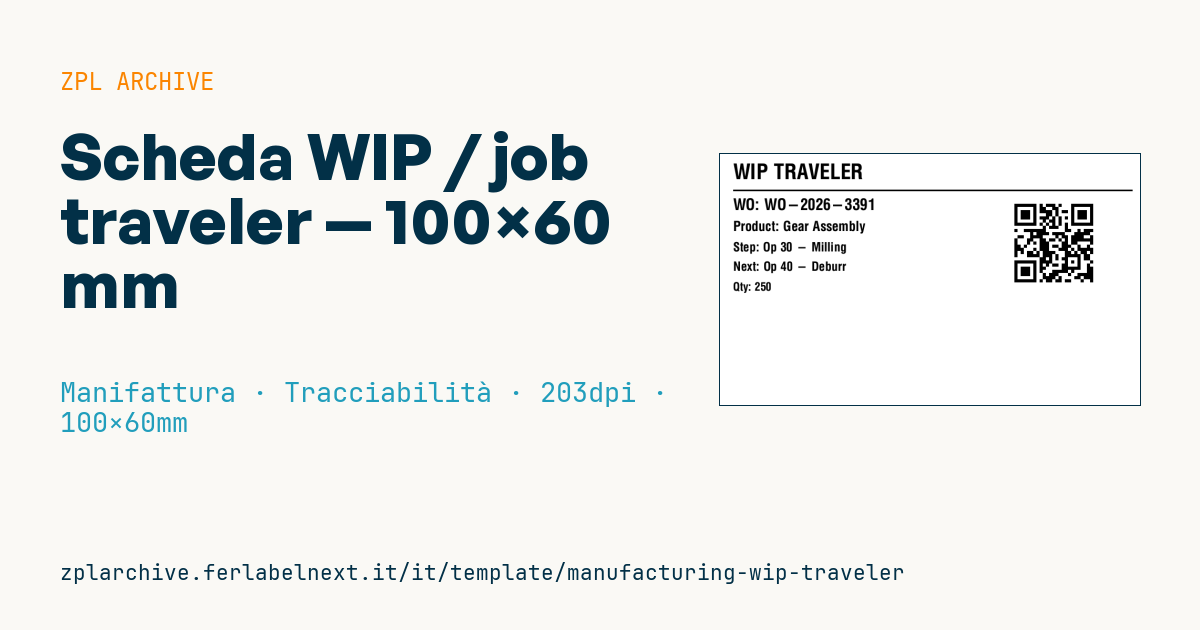
Scheda WIP / job traveler
Formato 100×60 mm @ 203 dpi. Titolo, separatore, QR alla scheda di lavorazione, ordine, prodotto, fase corrente, operazione successiva e quantità.
Placeholder
title_label— titolo (es.WIP TRAVELER)traveler_url— URL scheda di lavorazionewo_number/product_name— ordine e prodottocurrent_step/next_op— fase corrente e successivaquantity— quantità
Quando si usa
La scheda si stampa al rilascio di un ordine in produzione e viaggia con il semilavorato da una fase all'altra: taglio, lavorazione meccanica, trattamento, montaggio. L'operatore di ogni postazione vede subito a quale ordine appartiene il materiale e dove deve andare dopo; inquadrando il QR apre il ciclo di lavoro aggiornato, i disegni e le dichiarazioni di avanzamento.
In officina la scheda si sporca e si piega: inseriscila in una busta trasparente fissata al contenitore oppure stampala su carta sintetica.
Standard e requisiti
Non esiste una norma per il formato del job traveler. Per l'integrazione tra gestionale e MES il riferimento è IEC 62264 (ISA-95), che descrive i flussi di dati, non l'etichetta. I requisiti pratici sono un legame univoco con l'ordine, un QR che punti a dati sempre aggiornati e una quantità coerente con quanto realmente presente nel contenitore.
Il QR si genera con ^BQN,2, seguito dall'ingrandimento; a 203 dpi un fattore 4 dà moduli di 0,5 mm, leggibili anche con una busta plastica davanti. Tieni l'URL corto, idealmente con il solo ID ordine come parametro.
Errori da evitare
- Fidarsi della fase corrente stampata: diventa vecchia al primo avanzamento, quindi ristampa la scheda o considera il QR come riferimento.
- Collegare il QR a un PDF statico del ciclo, che non riflette le modifiche tecniche.
- Dividere un lotto senza stampare una scheda per ogni parte con la quantità corretta.
Domande frequenti
Che differenza c'è tra job traveler e etichetta di ordine di lavoro?
L'etichetta di ordine identifica l'ordine; il traveler accompagna fisicamente il materiale e indica fase corrente e successiva. Spesso convivono: la prima sul fascicolo, il secondo sul contenitore.
Cosa fare quando un lotto viene diviso tra due macchine?
Stampa una scheda per ciascuna parte con la propria quantità e lo stesso ordine, registrando la divisione nel MES.
Codice ZPL
^XA
^PW799
^LL480
^CI28
^CF0,40^FO25,18^FD{{title_label}}^FS
^FO25,68^GB760,3,3^FS
^FO560,85^BQN,2,6^FDLA,{{traveler_url}}^FS
^CF0,30^FO25,85^FDWO: {{wo_number}}^FS
^CF0,26^FO25,128^FDProduct: {{product_name}}^FS
^CF0,24^FO25,168^FDStep: {{current_step}}^FS
^CF0,24^FO25,205^FDNext: {{next_op}}^FS
^CF0,22^FO25,245^FDQty: {{quantity}}^FS
^XZ- Settore: Manifattura
- Categoria: Tracciabilità
- DPI: 203
- Dimensioni: 100×60 mm
- Tag: Produzione, Produzione, QR Code, Work in progress
Cosa contiene questa etichetta
Codici a barre
- QR Code
- Codice 2D per link, testi e dati strutturati, leggibile da qualsiasi smartphone.
Elementi
- 6 campi di testo
- 7 campi variabili da compilare
- riquadri e linee di separazione
Campi variabili
| Campo | Descrizione | Esempio |
|---|---|---|
title_label | Titolo | WIP TRAVELER |
traveler_url | URL scheda | https://mes.example/wo/3391 |
wo_number | Ordine | WO-2026-3391 |
product_name | Prodotto | Gear Assembly |
current_step | Fase | Op 30 - Milling |
next_op | Prossima | Op 40 - Deburr |
quantity | Quantità | 250 |
Formato e stampa
100×60 mm (3.94×2.36″) a 203 dpi: 799×480 punti. Orizzontale.
Stampanti Zebra compatibili
Serve una stampante con testina da 4″ a 203 dpi, per esempio:
- Zebra ZD421 (desktop)
- Zebra ZD621 (desktop)
- Zebra GK420 (desktop)
- Zebra ZT231 (industriale)
- Zebra ZT411 (industriale)
- Zebra ZT610 (industriale)
- Zebra ZQ521 (portatile)
- Zebra ZQ630 (portatile)
Va bene anche qualsiasi stampante Zebra con testina più larga e la stessa risoluzione.
Il codice è scritto per 203 dpi: su una stampante con risoluzione diversa l'etichetta esce più grande o più piccola e va riscalata.
Come usarlo
- Apri «Personalizza placeholder» e inserisci i tuoi dati nei campi variabili elencati sopra.
- Controlla l'anteprima: è generata dallo stesso codice ZPL che invierai alla stampante.
- Scarica il file .zpl o copia il codice e invialo alla stampante: con «Stampa» tramite Zebra Browser Print, oppure come file raw sulla porta 9100 se la stampante è in rete.
- Carica etichette da 100×60 mm e verifica che la stampante sia a 203 dpi. Per una misura diversa usa «Duplica e modifica» e adatta il layout nel builder.
Modificalo nell'editor
Per cambiare il layout usa «Duplica e modifica»: il template si apre nell'editor ZPL online, dove lo modifichi e lo salvi gratis nel tuo account.
Template correlati
- Asset tag aziendale con QR — 50×50 mm 203 dpi · Manifattura · Asset/cespite
- GS1-128 generico — 100×50 mm 203 dpi · Manifattura · GS1-128
- Cartellino Kanban — 100×70 mm 203 dpi · Manifattura · Etichetta commerciale
- Etichetta controllo documenti — 60×40 mm 203 dpi · Manifattura · Documenti
- Cespite aziendale con QR — 50×30 mm 203 dpi · Manifattura · Asset/cespite
- Manutenzione preventiva — 60×40 mm 203 dpi · Manifattura · Asset/cespite
- Asset tag macchina DataMatrix — 40×25 mm 300 dpi · Manifattura · Asset/cespite
- Visitor pass giornaliero — 100×70 mm 203 dpi · Manifattura · Personale/badge